WinSxS Maid es un ejecutable de 47 KB para Windows que pone en una sola ventana todo lo que los built-ins del sistema tienen desperdigado. Analiza el Component Store con las propias cifras de DISM — no las de Explorer, que miente — y ofrece 9 métodos de limpieza con explicación clara de qué hace cada uno y cuánto puedes recuperar. Sin instalación. Sin runtime. Funciona en cualquier Windows desde la 7 SP1. El código y las descargas están en github.com/unmateria/WinSxS-Maid.
01 — El problema con WinSxS
C:\Windows\WinSxS es el Component Store: el almacén donde Windows guarda todas las versiones de cada componente del sistema que ha instalado, incluyendo las supersedidas por actualizaciones posteriores. Eso permite desinstalar actualizaciones y volver atrás, pero a costa de que la carpeta crezca sin freno.
El problema no es solo el tamaño. Es que Explorer da una cifra completamente inflada. Cada fichero de WinSxS es un hardlink que también aparece en System32, SysWOW64 y otras rutas del sistema. Explorer cuenta el mismo dato una vez por hardlink — típicamente 15–30 GB en sistemas bien mantenidos, cuando el footprint real es la mitad o menos.
La única fuente de verdad es DISM /AnalyzeComponentStore, que desambigua los hardlinks y da cifras reales. WinSxS Maid ejecuta ese comando y presenta el resultado como un dashboard legible en lugar de un bloque de texto.
Las herramientas que trae Windows (DISM en línea de comandos, Liberador de espacio en disco) hacen el trabajo pero dan poco feedback y tienen las opciones enterradas en distintos sitios. WinSxS Maid junta todo en una ventana.
02 — Análisis del almacén
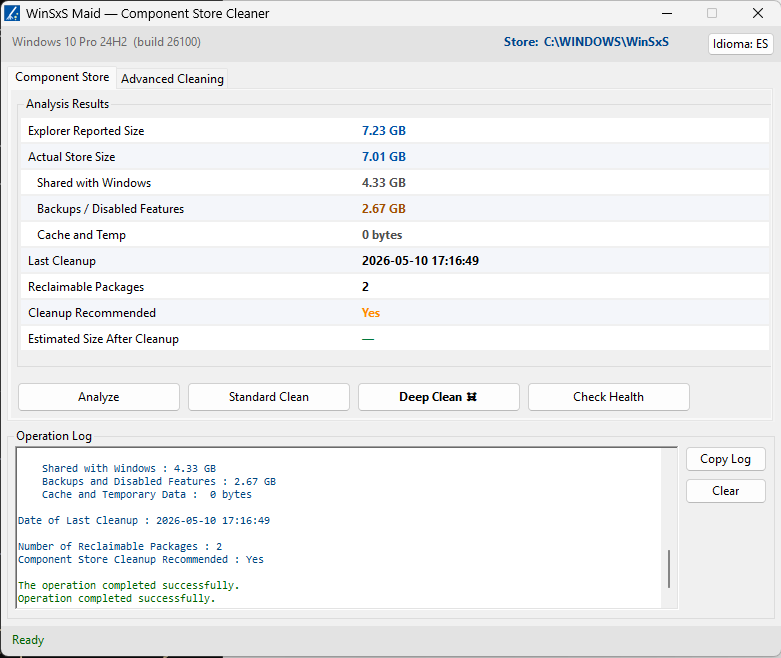
El botón Analyze de la primera pestaña ejecuta DISM /Online /Cleanup-Image /AnalyzeComponentStore y parsea la salida en una tabla con todas las métricas que importan:
- Explorer Reported Size — lo que ve el Explorador (inflado por hardlinks)
- Actual Store Size — el footprint real en disco
- Shared with Windows — ficheros también referenciados por el sistema en ejecución
- Backups / Disabled Features — componentes supersedidos; el objetivo principal de la limpieza
- Cache and Temp — datos transitorios de operaciones pendientes
- Last Cleanup — cuándo ejecutó DISM la última limpieza en este equipo
- Reclaimable Packages — número de paquetes que se pueden eliminar ahora mismo
- Cleanup Recommended — la propia recomendación de DISM
- Estimated Size After Cleanup — proyección heurística del tamaño resultante
Esta operación requiere Windows 8.1 o posterior porque /AnalyzeComponentStore no existía en Windows 7/8. El botón se deshabilita automáticamente con una nota explicativa en sistemas más antiguos.
03 — Limpieza estándar y profunda
La pestaña Component Store tiene tres operaciones de limpieza además del análisis:
Standard Clean ejecuta DISM /Online /Cleanup-Image /StartComponentCleanup. Elimina los backups de actualizaciones supersedidas conservando la capacidad de desinstalar las actualizaciones recientes. Seguro y reversible — las actualizaciones más recientes siguen desinstalables. Ahorro típico en un sistema que no se ha limpiado en meses: 2–8 GB. Cuando termina, la app re-ejecuta Analyze automáticamente para que veas los números nuevos sin tener que hacer nada.
Deep Clean ☠ añade el flag /ResetBase al comando anterior. Hace lo mismo que Standard Clean pero además elimina la posibilidad de desinstalar actualizaciones de Windows. Permanente e irreversible. A cambio, recupera todo lo que Standard Clean deja atrás.
Para evitar accidentes, Deep Clean tiene un diálogo de confirmación con cabecera roja que obliga a escribir YES (o SÍ en español) antes de que el botón se habilite. Es fricción intencionada, no un bug de UI.
Check Health ejecuta DISM /Online /Cleanup-Image /CheckHealth: un escáner de solo lectura que comprueba si hay corrupción en el almacén. No repara nada — si encuentra problemas, hay que pasar a ScanHealth o RestoreHealth desde una consola normal.
04 — Métodos avanzados
La pestaña Advanced Cleaning añade nueve técnicas más, cada una con su propio botón Run o seleccionable para ejecución en lote con Run Selected:
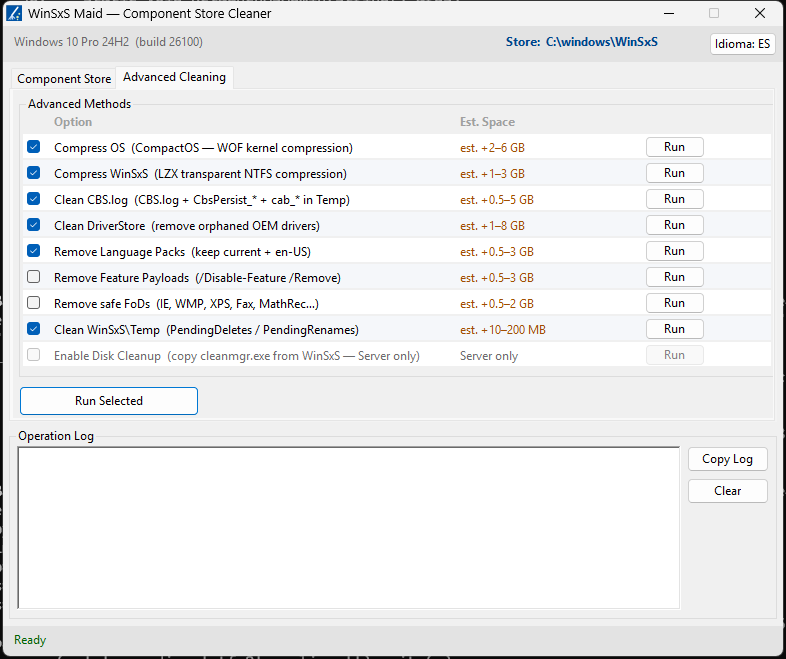
1 — Compress OS (CompactOS). Activa la compresión WOF a nivel de kernel sobre todos los ficheros del sistema Windows. La descompresión es transparente para las aplicaciones — el kernel lo hace en vuelo con impacto mínimo en SSD modernos. Ahorro estimado: 2–6 GB. Reversible.
2 — Compress WinSxS (LZX). Aplica compresión NTFS LZX a todos los ficheros de la carpeta WinSxS. Igual que CompactOS: transparente para el sistema operativo. Ahorro estimado: 1–3 GB. Reversible.
3 — Clean CBS.log. Para el servicio TrustedInstaller, borra CBS.log, CbsPersist_*.log y los cab_* de Temp. Son los logs de Windows Update y del servicio de componentes — pueden crecer varios GB en sistemas con muchas actualizaciones. Completamente seguro borrarlos. Ahorro estimado: 0,5–5 GB.
4 — DriverStore Cleanup. Lista todos los drivers OEM de terceros con pnputil /enum-drivers, los cruza con los dispositivos desconectados para encontrar drivers huérfanos y los elimina con /delete-driver /uninstall. En sistemas con historial largo de hardware puede ser el más efectivo. Ahorro estimado: 1–8 GB. No fácilmente reversible.
5 — Remove Language Packs. Lista los packs de idioma instalados via DISM y elimina cualquiera que no sea el idioma activo de la UI ni el inglés (en-US). Útil en sistemas donde se instalaron varios idiomas durante el setup pero solo se usa uno. Ahorro estimado: 0,5–3 GB.
6 — Remove Feature Payloads. Busca características Windows en estado "Disabled" y les quita el payload de instalación con DISM /Disable-Feature /Remove. La característica sigue listada y se puede reactivar, pero Windows tendrá que descargar el payload desde Windows Update al hacerlo. Ahorro estimado: 0,5–3 GB.
7 — Remove Safe FoDs. Elimina una lista curada de Features on Demand seguros de borrar en la mayoría de sistemas: Windows Hello facial, Windows Media Player legacy, Internet Explorer, Math Input Panel, Fax & Scan, XPS Viewer y Mail/Calendar sync. Todos reinstalables desde Configuración → Características opcionales. Ahorro estimado: 0,5–2 GB.
8 — Clean WinSxS\Temp. Para Windows Update, borra los ficheros de WinSxS\Temp\PendingDeletes\ y PendingRenames\, y reinicia el servicio. Son ficheros de staging de operaciones de componentes pendientes. Impacto bajo pero completamente seguro. Ahorro estimado: 10–200 MB.
9 — Enable Disk Cleanup (solo Windows Server). En ediciones Server, cleanmgr.exe no viene instalado por defecto pero está dentro de WinSxS esperando. Esta operación lo localiza y lo copia a System32 sin necesidad de instalar el paquete Desktop Experience. El botón se deshabilita automáticamente si cleanmgr ya está presente (en ediciones de escritorio donde viene de serie).
05 — Lo que NO hace (y por qué)
Hay técnicas que circulan por internet para reducir WinSxS que están intencionadamente excluidas:
- Reemplazar WinSxS con un symlink/junction: BSOD garantizado. WinSxS usa hardlinks; una junction rompe el modelo de enlazado a nivel NTFS.
- Borrar ficheros
.muimanualmente: SFC los marca como corruptos y Windows Update intenta restaurarlos en bucle infinito. - NTLite / MSMG Toolkit sobre una instalación en vivo: estas herramientas están diseñadas para edición de imágenes offline. Ejecutarlas contra un Windows arrancado rompe Windows Update y SFC.
06 — Compilar desde fuente
Para compilarlo solo hace falta Windows con .NET 4.0 — nada más que instalar:
git clone https://github.com/unmateria/WinSxS-Maid.git
cd WinSxS-Maid
.\build.ps1
El script de build usa C:\Windows\Microsoft.NET\Framework\v4.0.30319\csc.exe — el compilador de C# que viene con .NET 4.0 en cada Windows desde la 7 SP1. Sin Visual Studio, sin MSBuild, sin NuGet. Una línea de comando produce el .exe final de 47 KB.
Toda la aplicación vive en un único fichero (WinSxsMaid.cs, ~1.300 líneas) más el manifiesto UAC (app.manifest) que le dice a Windows que necesita elevación de administrador. Eso es todo el proyecto.
Descargar WinSxsMaid.exe — v1.0.1 · 47 KB · Windows x86/x64 · .NET 4.0 · sin instalación
Descargar código fuente (zip) — WinSxsMaid.cs + app.manifest + build.ps1 + documentación · 28 KB
github.com/unmateria/WinSxS-Maid — repositorio, releases y changelog