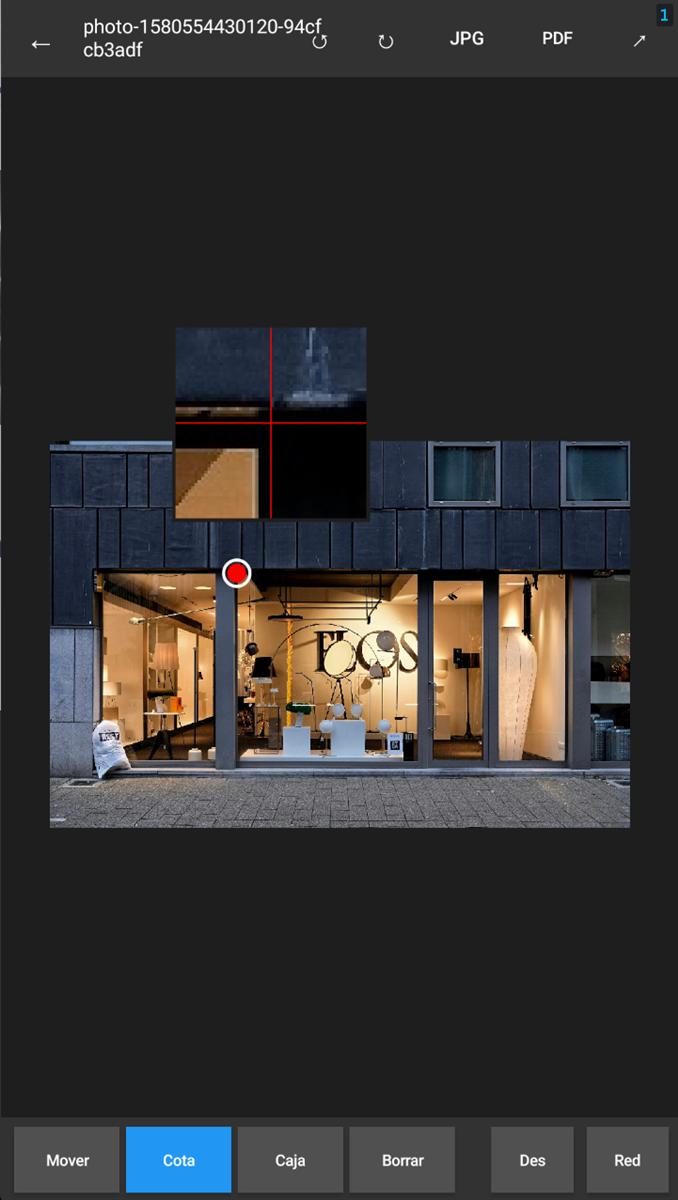
PakuMedidas hace una sola cosa: coger una foto de una fachada o un espacio cualquiera y dejarte anotar cotas y textos directamente encima, a mano, sin depender de conexión ni de medición automática por cámara. Toca dos puntos, escribe la medida, y a la siguiente. Al terminar, exporta un JPG o un PDF vectorial listo para enviar.
01 — Qué es y para quién
Pensada para rotulistas, instaladores y técnicos que documentan mediciones en campo: llegas a una fachada, haces la foto, y en vez de apuntar las medidas en una libreta aparte (o peor, fiarte de la memoria hasta volver al taller), las dejas escritas sobre la propia imagen. El usuario escribe la medida manualmente — la app no mide nada por ti, solo te da las herramientas para anotar rápido y con precisión sobre la foto.
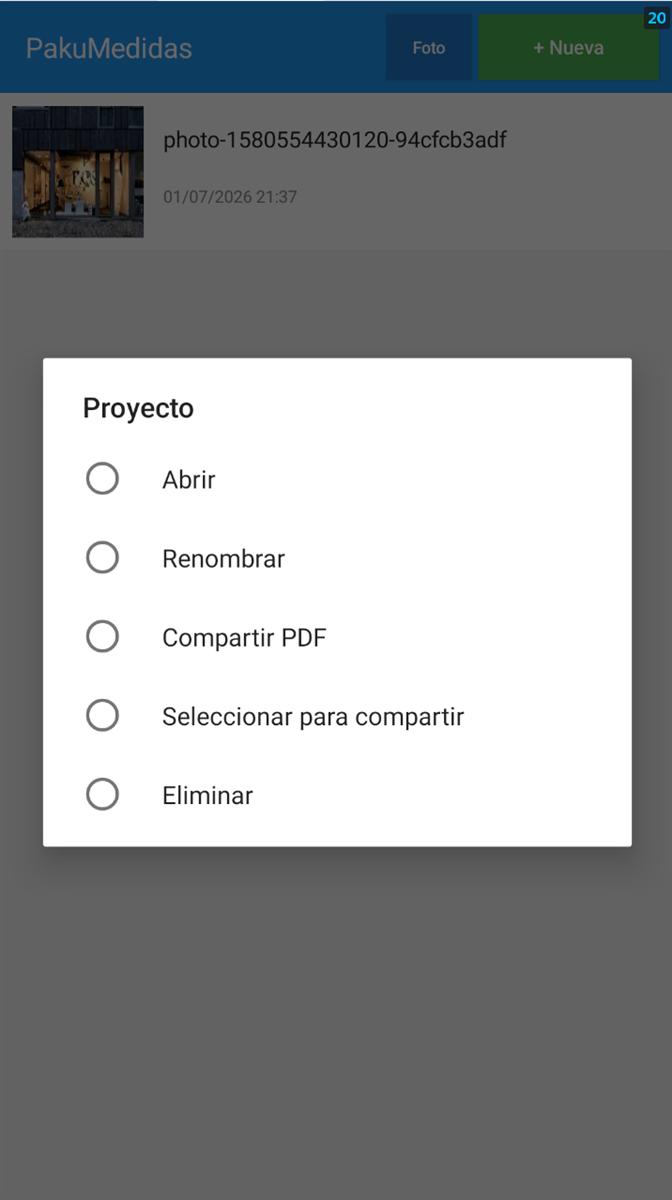
Todo funciona 100% local: sin servidores, sin cuenta, sin internet. Los proyectos se guardan en el propio dispositivo con su foto, miniatura y anotaciones.
02 — Cotas: líneas de dimensión editables
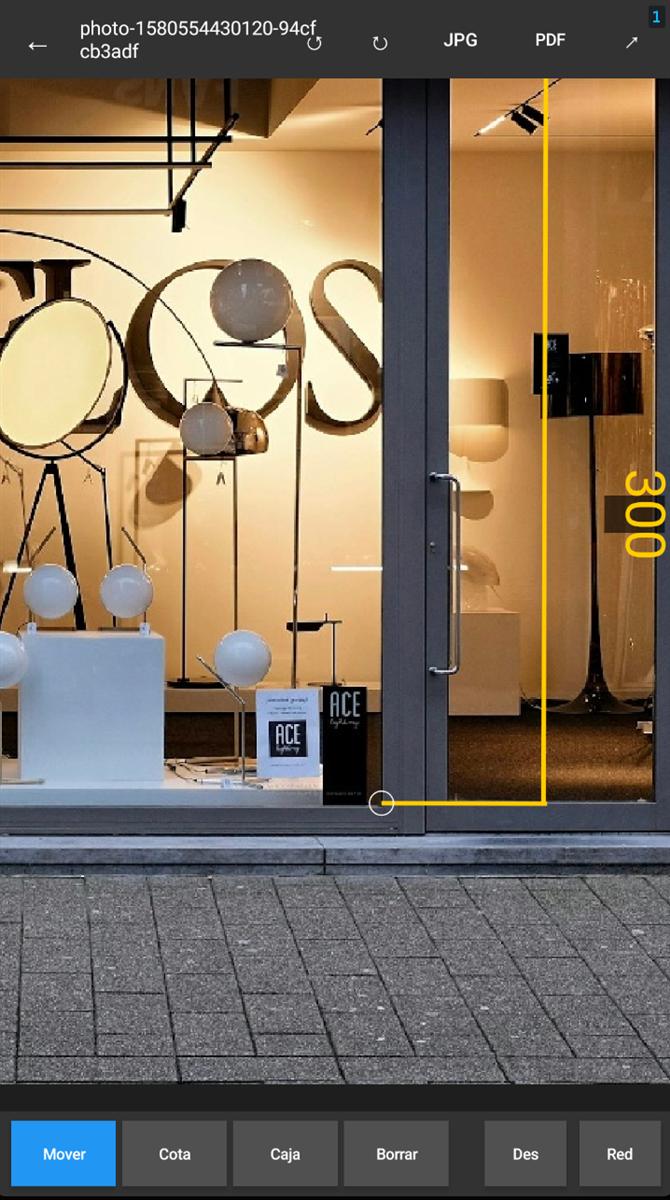
Una cota es una línea de dimensión con flechas, un valor de texto editable (por ejemplo 385 cm) y un offset ajustable respecto a la línea real. Se colocan tocando dos puntos sobre la foto — con una lupa de precisión en pantalla mientras posicionas cada punto — y después se pueden arrastrar por separado: los extremos, el texto o la propia línea de offset.
El texto de cada cota se puede rotar en pasos de 90° desde el menú contextual, útil para cotas verticales u orientadas a la fachada. Color, grosor de línea y tamaño de texto se ajustan con paneles visuales con presets, y el último estilo usado se recuerda como valor por defecto para la siguiente cota.
03 — Cajas de texto de forma libre
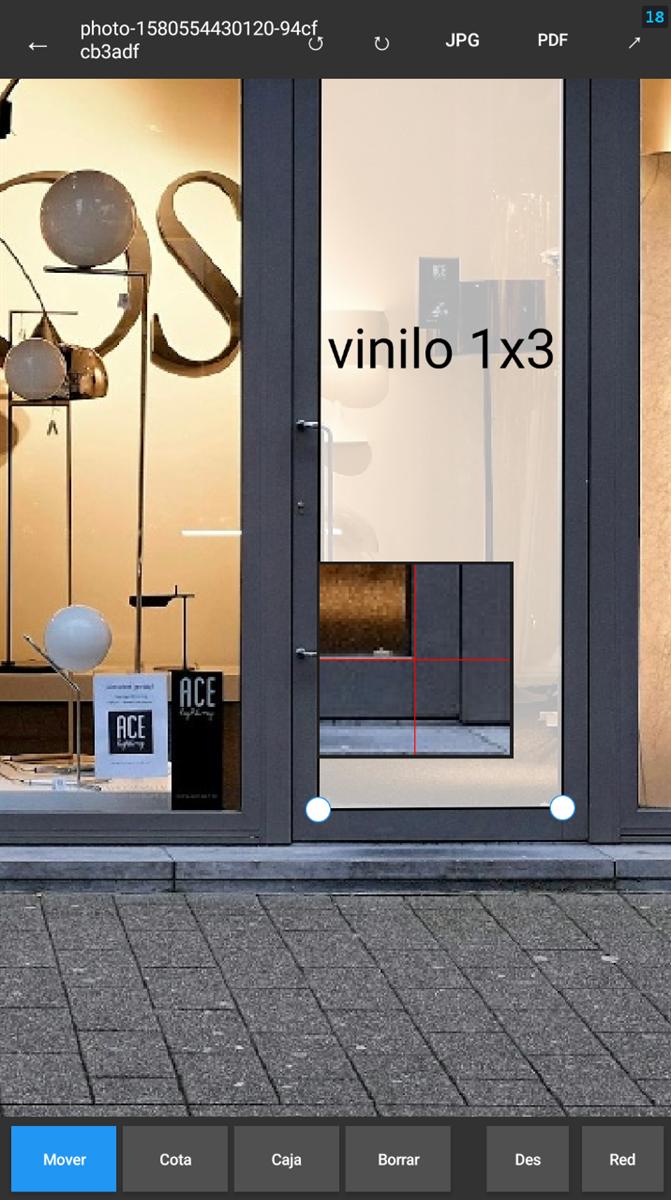
Además de cotas, se pueden añadir cajas de texto para anotar elementos — "Ventana", "Puerta de acceso", lo que haga falta. A diferencia de una caja rectangular clásica, cada caja tiene 4 esquinas independientes que se pueden arrastrar por separado, así que se adapta a la perspectiva o forma real del elemento que estás señalando, no solo a un rectángulo alineado con la pantalla.
Fondo semitransparente configurable, color de texto y de borde independientes, y el mismo sistema de paneles visuales para el tamaño del texto.
04 — Exportar a JPG o a PDF vectorial
Dos formas de sacar el resultado: una imagen JPG anotada a resolución completa, lista para enviar tal cual, o un PDF vectorial donde las cotas y las cajas se dibujan como vectores reales (no como una imagen rasterizada encima del PDF) — así que al hacer zoom en el PDF las líneas y el texto se mantienen nítidos en vez de pixelarse.
05 — Compartir y capturar desde la cámara
El botón de compartir lanza el diálogo nativo de Android (WhatsApp, email, o cualquier app instalada) con el JPG o el PDF ya generado. También se puede seleccionar varios proyectos a la vez desde la lista y compartirlos juntos en un solo envío.
Si no tienes la foto todavía, la app puede lanzar la cámara directamente desde la lista de proyectos y arrancar la anotación nada más hacer la foto, sin pasos intermedios.
06 — Requisitos
- Android 5.0 (API 21) o superior
- Permisos: acceso a la galería (para elegir foto) y a la cámara (opcional, para fotos nuevas)
07 — Descargar y usar
El APK está en la página de releases de GitHub. Descárgalo, habilita "orígenes desconocidos" si tu dispositivo lo pide, e instálalo.
El código fuente está en github.com/unmateria/pakuMedidas bajo licencia PolyForm Noncommercial 1.0.0 + cláusula de reciprocidad. Uso no comercial libre; el uso comercial del original o de cualquier derivado requiere permiso por escrito del autor; si lo modificas y distribuyes, el fork también tiene que quedar abierto bajo la misma licencia.