
PakuImpose es un programa de imposición de PDF para artes gráficas: monta pliegos n-up, cuadernillos, step & repeat y mosaicos; hace impresión de dato variable y tickets numerados; añade marcas de corte y registro, sangrado y numeración; prepara el print & cut de las mesas de corte (PDF de impresión, DXF y JTP en una sola pasada); combina, recorta y organiza PDF; edita objetos y gestiona color con perfiles ICC. Todo en una sola ventana, en español, y pensado para producción real: abre y procesa PDFs de varios gigas sobre la red sin esperas y guardando 100 % vectorial.
01 — Qué es y para quién
PakuImpose es la herramienta de cabecera del operario de preimpresión: combinar varios PDF, imponer, marcar, numerar y sacar el pliego listo para el RIP. Funciona en Windows (10 u 11, 64 bits), con un instalador que no pide permisos de administrador y que luego mantiene el programa al día él solo.
La diferencia respecto a imponer "a mano" en otras suites es doble. Primero, la velocidad con archivos enormes: abrir un PDF de varios GB alojado en un recurso de red es cuestión de segundos, no de minutos. Segundo, que todas las operaciones son estructurales sobre el PDF — no se re-rasteriza nada salvo que tú lo pidas, así que un guardado normal sale 100 % vectorial, con el texto y las líneas intactos.
Trabaja en dos modos: autónomo (lo abres y trabajas) e integrable en un flujo de trabajo (recibe un trabajo en formato JSON, procesa y devuelve el resultado), de modo que un ERP o un sistema de pedidos puede lanzarlo desde una orden de trabajo sin intervención manual.
02 — Controles y navegación
El lienzo se maneja como esperarías de una herramienta profesional:
- Zoom con la rueda del ratón — la vista hace zoom hacia el cursor, como en un editor de imagen. También con
+/-yCtrl+rueda. - Desplazamiento (pan) arrastrando con el botón central del ratón.
- Ajustar a ventana con
IniciooCtrl+0; navegar entre páginas conAvPág/RePág, con cacheo de la página adyacente para que el cambio sea instantáneo. - Reglas y guías sobre el lienzo, y herramienta de medir distancias (
M) para comprobar medidas reales antes de imprimir.
03 — Imposición: n-up, cuadernillos y montaje de pliegos
El corazón del programa. Las cuatro modalidades comparten la misma matemática de márgenes y marcas, así que lo que ves en la previsualización es exactamente lo que sale en el pliego.
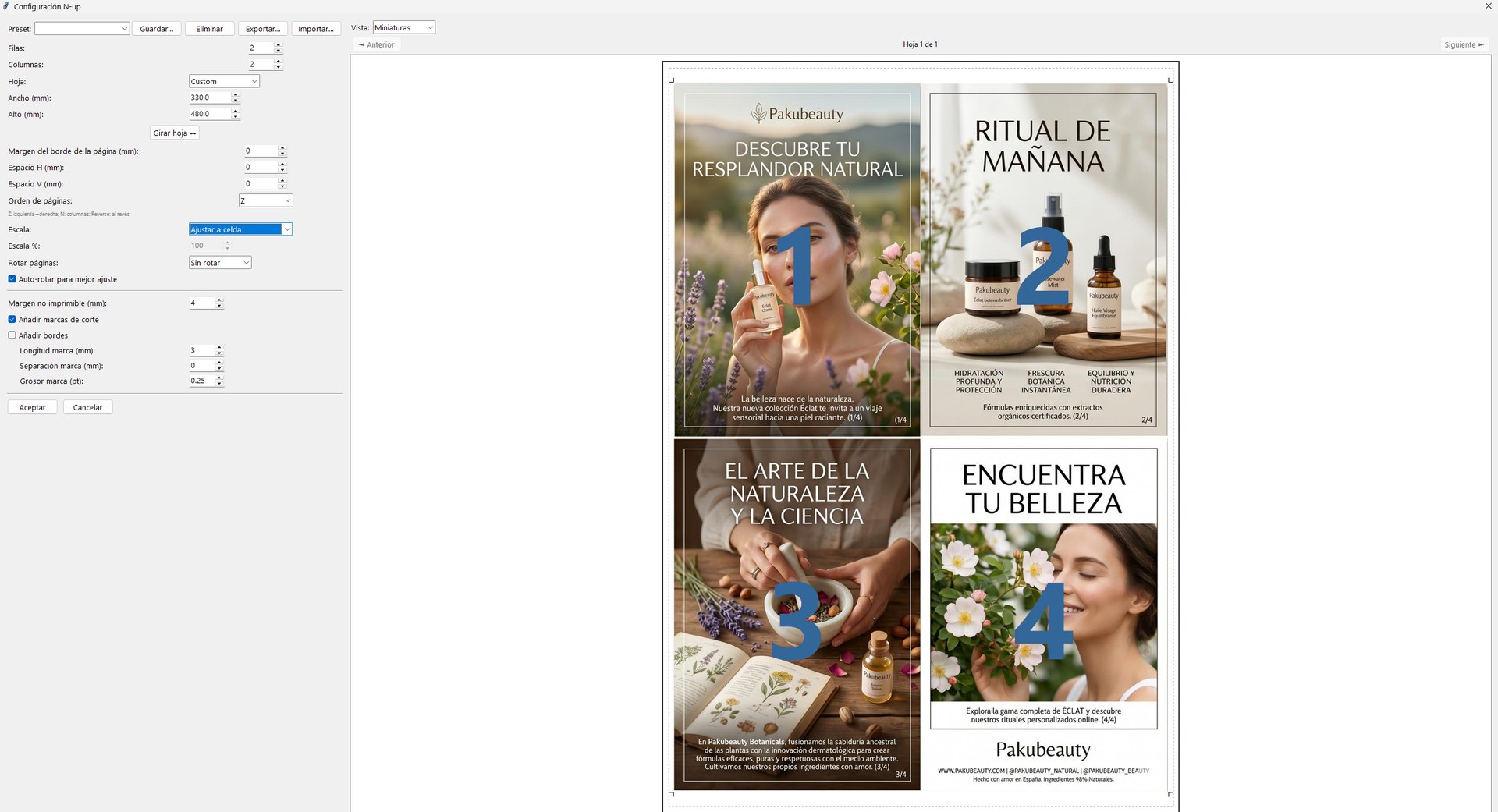
N-up — varias páginas por hoja en una rejilla. Empaqueta las páginas a hueso (el blanco queda como margen centrado, nunca entre páginas, para que un solo corte separe diseños contiguos). Tres órdenes de montaje: Z (por filas), por columnas y inverso para la retiración. El auto-ajuste calcula la escala que llena la celda, o puedes imponer a tamaño real (100 %): si la página desborda la celda, se coloca a tamaño real centrada y se recorta a la celda, marcándolo en rojo en la previsualización para que no se te escape.
Pliegos ligeros que el RIP rasteriza en un suspiro. Al imponer, PakuImpose no duplica los bytes de la página: referencia el mismo objeto tantas veces como haga falta. Un 100-up de un diseño de 50 MB pesa ~50 MB, no 5 GB. Y como el RIP reconoce ese objeto compartido, lo rasteriza una sola vez y lo reutiliza en todas las posiciones → los n-up, las tarjetas y las entradas salen del RIP rapidísimo.
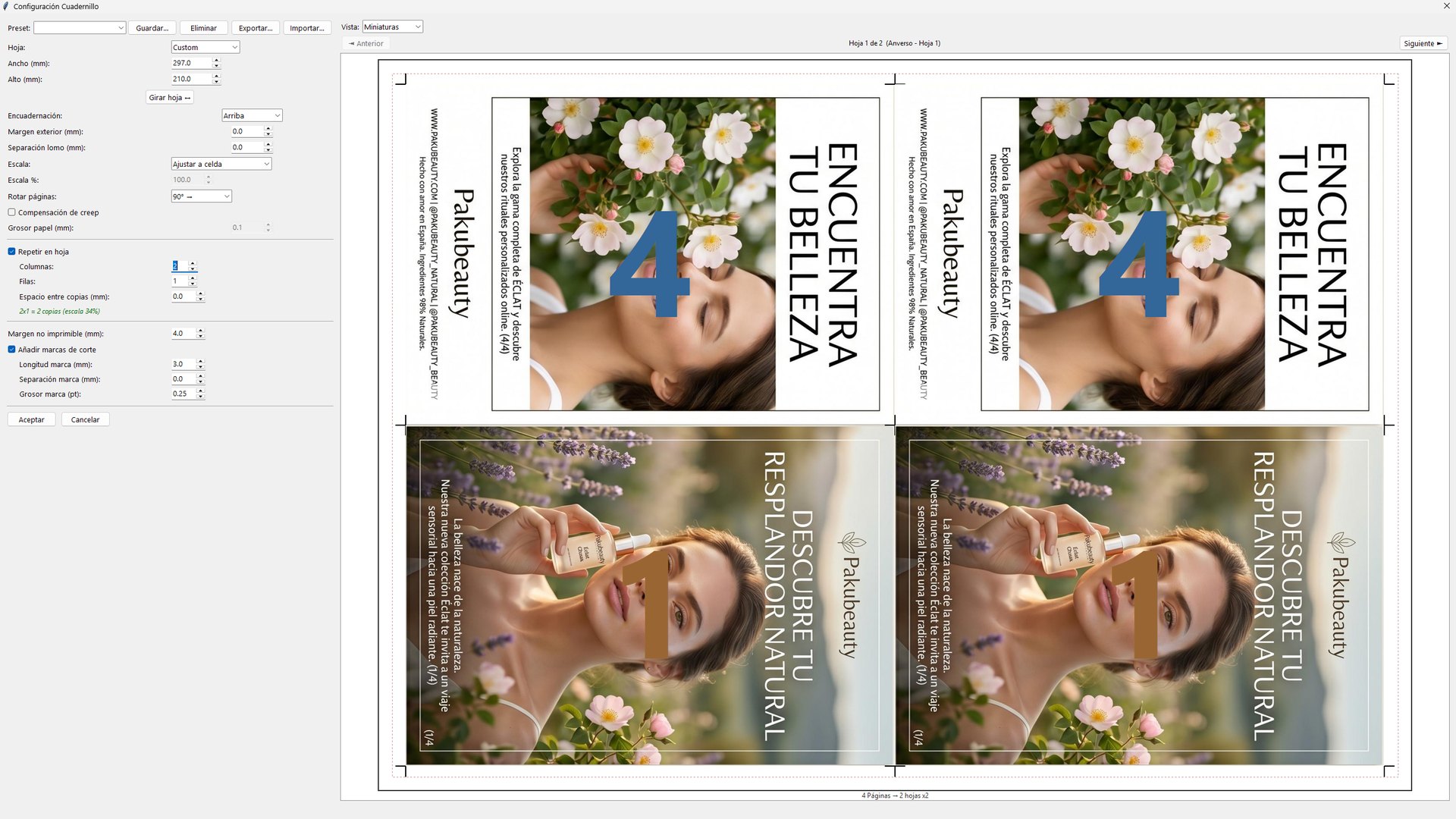
Cuadernillo (booklet) — reordena e impone las páginas para encuadernación al centro, con compensación de creep: las hojas interiores se desplazan progresivamente hacia el lomo (máximo en la central, cero en las cubiertas) para que los márgenes no "trepen" al guillotinar el cuadernillo cerrado. Y puede montar varios cuadernillos en un mismo pliego (n-up de cuadernillos), aprovechando hojas grandes para sacar varias revistas o folletos en una sola pasada.
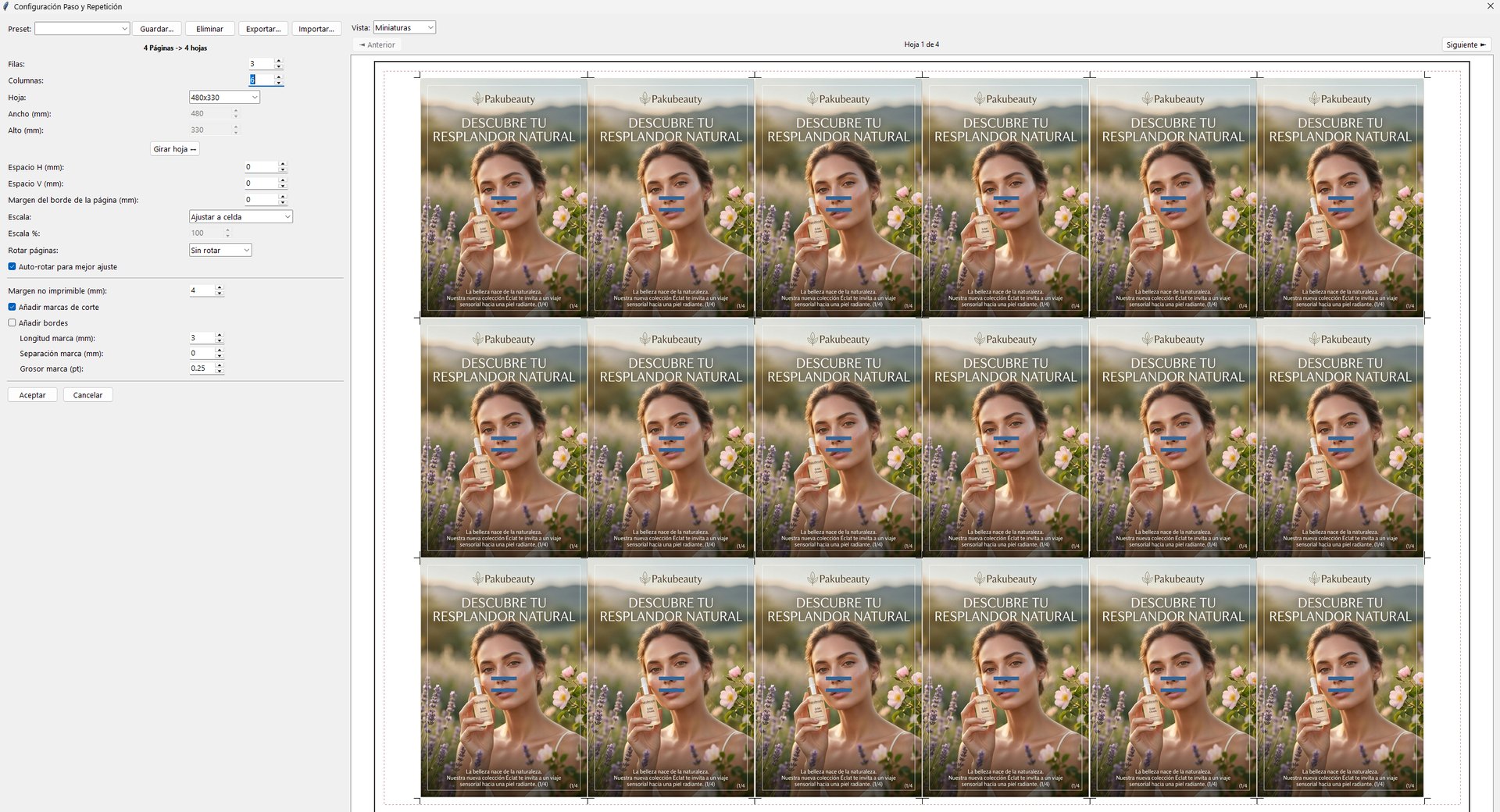
Step & repeat (paso y repetición) — repite una misma página en una matriz sobre el pliego, con nesting automático que calcula cuántas caben según el tamaño de hoja y los márgenes. Ideal para tarjetas de visita, etiquetas o pegatinas.
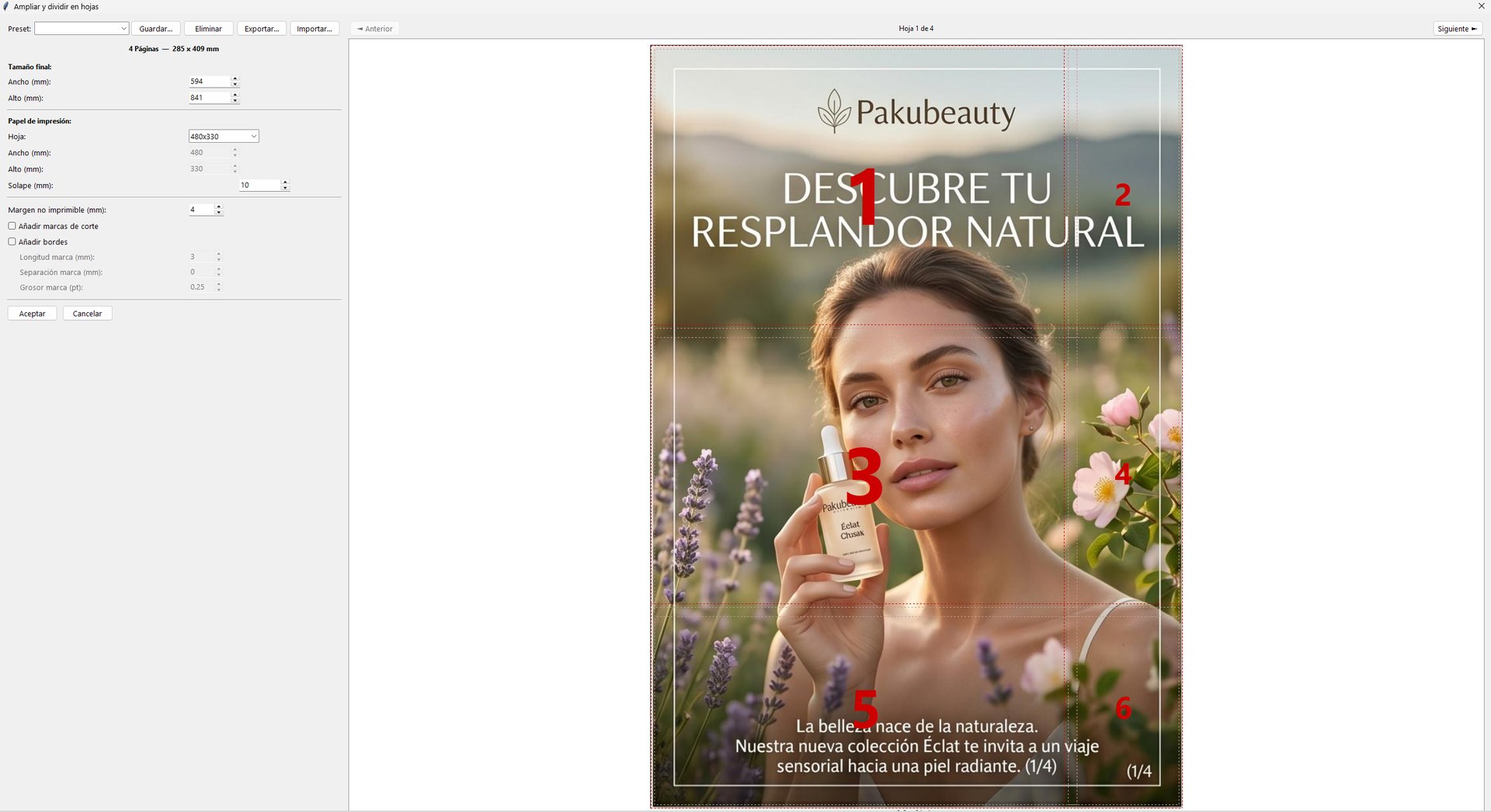
Mosaico (ampliar y dividir) — parte un original más grande que la hoja en varios fragmentos imprimibles, con solape, que luego se empalman. Para pósters y gran formato cuando no tienes plóter.
N-up a doble cara y orden por bloques (cut & stack) — el n-up puede montar el pliego para impresión a doble cara, con las impares en el anverso y las pares en el reverso ya en el orden correcto de la retiración. Y puede ordenar las páginas por bloques: al guillotinar el montón de pliegos, cada pila queda correlativa y no hay que recomponer nada a mano — la forma rápida de sacar tiradas largas y numeraciones.
Nesting (aprovechar hoja) e imposición manual — el nesting coloca piezas distintas, o la misma repetida, sobre la hoja rotando las que convenga para que quepan más, y te dice cuántas entran por hoja y cuántas hojas hacen falta. Cuando ninguna automatización sirve, la imposición manual deja colocar cada página a mano sobre el pliego, arrastrándola con el ratón o tecleando posición y tamaño en milímetros. Y el documento de muestra genera un PDF de prueba con las páginas numeradas para verificar un montaje antes de gastar papel.
04 — Marcas de corte, registro y sangrado
Las marcas de corte y de registro y el sangrado se aplican coherentes con la imposición: el margen efectivo reserva siempre el sitio justo para las marcas (longitud y separación configurables), y dos marcas que caerían sobre un diseño contiguo se suprimen solas para no ensuciar el pliego. Lo que ves en pantalla es milimétricamente lo que se corta.
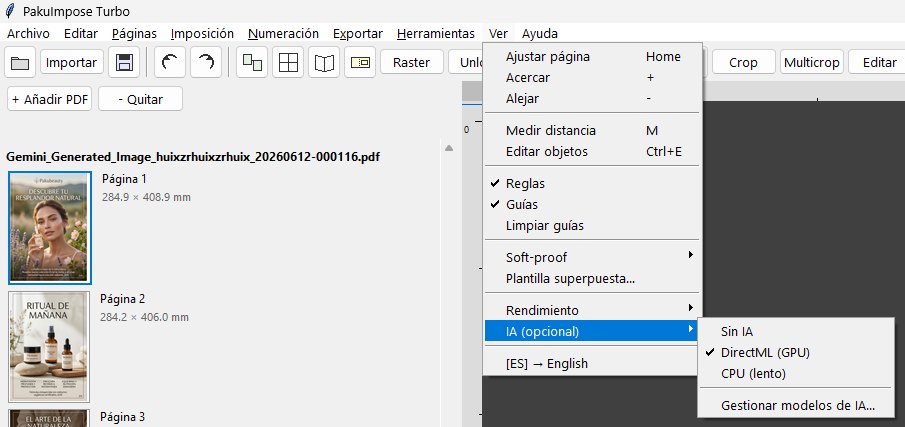
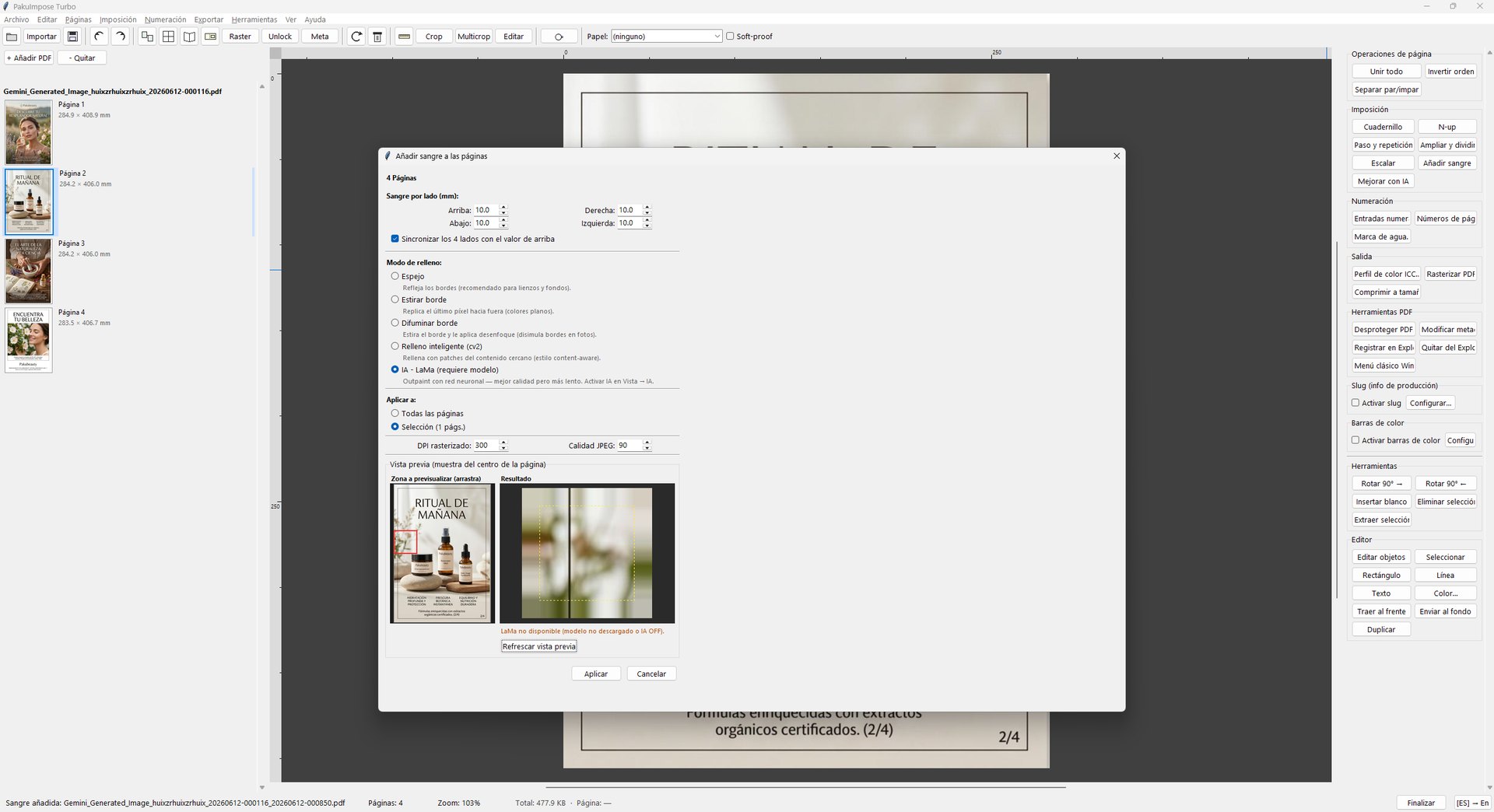
Sangrado con relleno inteligente — cuando un diseño no trae sangre, PakuImpose la genera extendiendo el borde: espejo, estirado, desenfoque, extender por coherencia, parcheo, o relleno por IA que reconstruye el borde de forma plausible. Opcional y 100 % local.
El modo «Extender (coherencia)» continúa las líneas y los degradados en su dirección real — una diagonal sigue siendo diagonal dentro de la sangre, en vez de doblarse en «V» como haría un espejo — y no necesita IA ni modelo alguno. Los dos modos de IA (relleno y outpaint) van un paso más allá y reconstruyen la banda entera cuando el borde es complicado; corren en el propio equipo, sin subir nada a ninguna nube.
05 — Print & cut: PDF de impresión, DXF y JTP de una sola vez
Quien imprime y luego corta con una mesa de corte conoce el baile: montar el pliego en un sitio, exportar los trazados en otro, colocar las marcas de registro a ojo y rezar para que la máquina lea lo mismo que ve el papel. Preparar para JWEI (Ctrl+Alt+J) hace todo eso de una vez: coge la página que tienes en pantalla y deja junto al original tres ficheros con la misma raíz.
- El PDF de impresión, con la página repetida al 100 % sobre la hoja que elijas (margen, separación, diámetro y holgura de marca configurables) y las cuatro marcas de registro circulares que busca el módulo de visión de la mesa, colocadas tangentes al conjunto de cortes y en el orden que la máquina espera.
- El DXF con los trazados de corte y las marcas, en milímetros, para el software de corte.
- El JTP, el formato nativo del sistema de visión JWCS de las mesas JWEI, listo para abrir sin reimportar ni recolocar nada.
Los tres ficheros comparten exactamente la misma geometría, calculada una sola vez: lo que se imprime, lo que se corta y lo que la cámara busca coinciden al micrón. PakuImpose detecta la tinta plana CutContour y corta justo por ella, quitándola del PDF de impresión para que no se imprima; si el diseño no la trae, imprime imágenes y textos y corta todos los vectores. Las curvas Bézier se aplanan a 0,05 mm, la tolerancia con la que trabaja la propia máquina.
Optimizar el recorrido de corte (activado por omisión) — la cuchilla de arrastre gira como una veleta, y un corte que empieza en el borde de la hoja y entra hacia dentro levanta el material. PakuImpose reorienta todo tramo que quede a menos de 5 cm del borde (distancia ajustable) para que corte de dentro hacia fuera, partiendo el vector si hace falta; corta los agujeros y detalles antes que el contorno exterior, para que la pieza no se suelte antes de tiempo; y encadena las piezas para reducir los giros de cuchilla. La geometría cortada es idéntica: lo único que cambia es por dónde se entra. La barra de estado te enseña el recorrido en vacío antes y después, para que decidas con datos.
Y hay una herramienta aparte, Optimizar JTP (Ctrl+Alt+O), que aplica lo mismo a un .jtp que ya tengas, venga del programa que venga: elige el fichero y deja un <nombre>_opt.jtp al lado, con un resumen de objetos, recorrido y tramos corregidos. Un fichero de cientos de trazos se optimiza en un segundo.
06 — Escalado y mejora de resolución con IA
Escalar páginas — reescala el contenido a un tamaño concreto, con previsualización que deja ojear todo el documento aunque solo escales una parte.
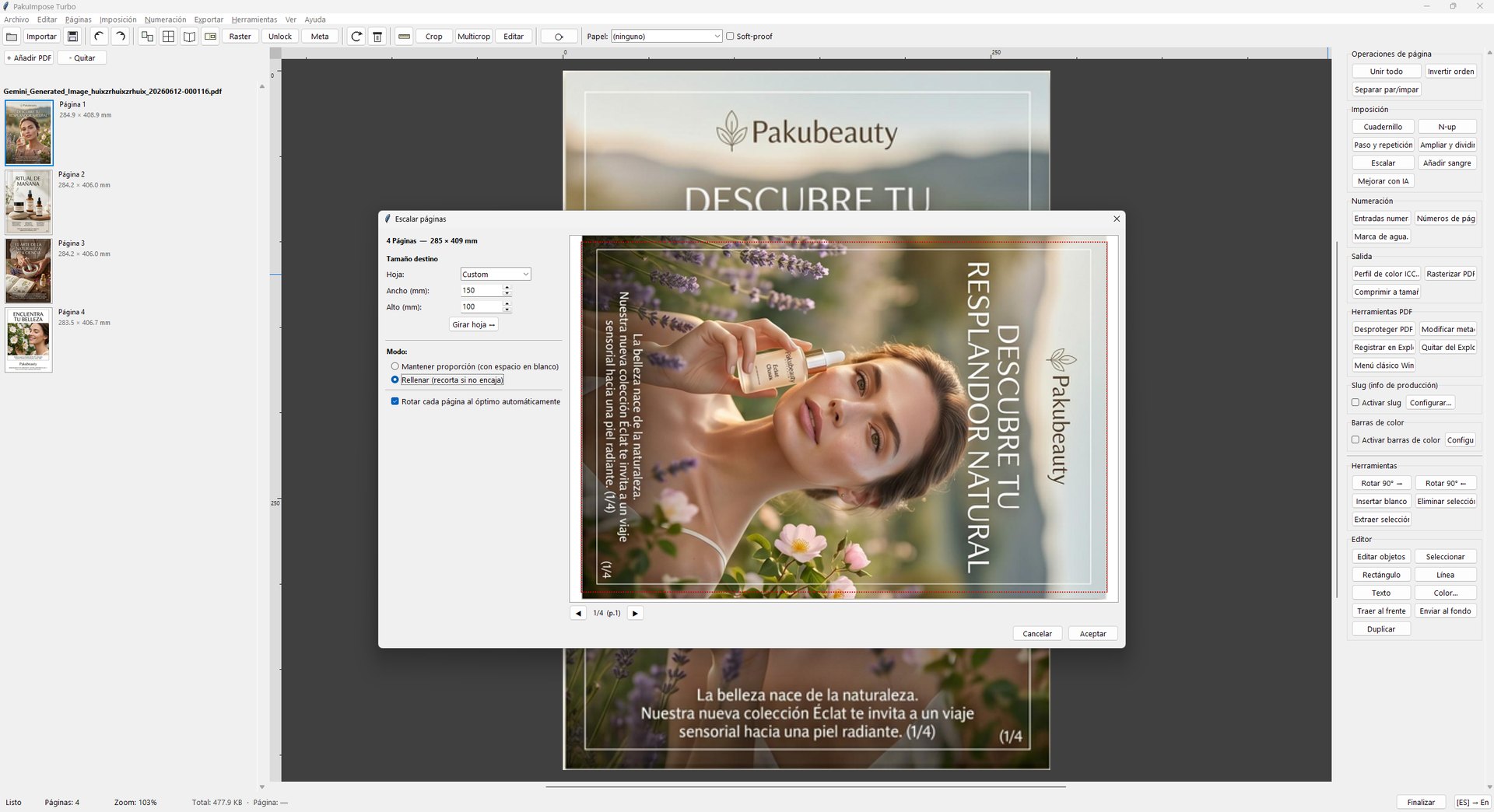
Rellenar con IA — un modo de escalado para cuando el original no tiene la proporción del destino. Ajusta la página sin deformar nada (la proporción no se toca jamás) y después rellena con IA las bandas que quedan a los lados, en vez de dejarlas en blanco o recortar el diseño. Corre en local, con barra de progreso y se puede cancelar; cuenta con medio minuto por página.
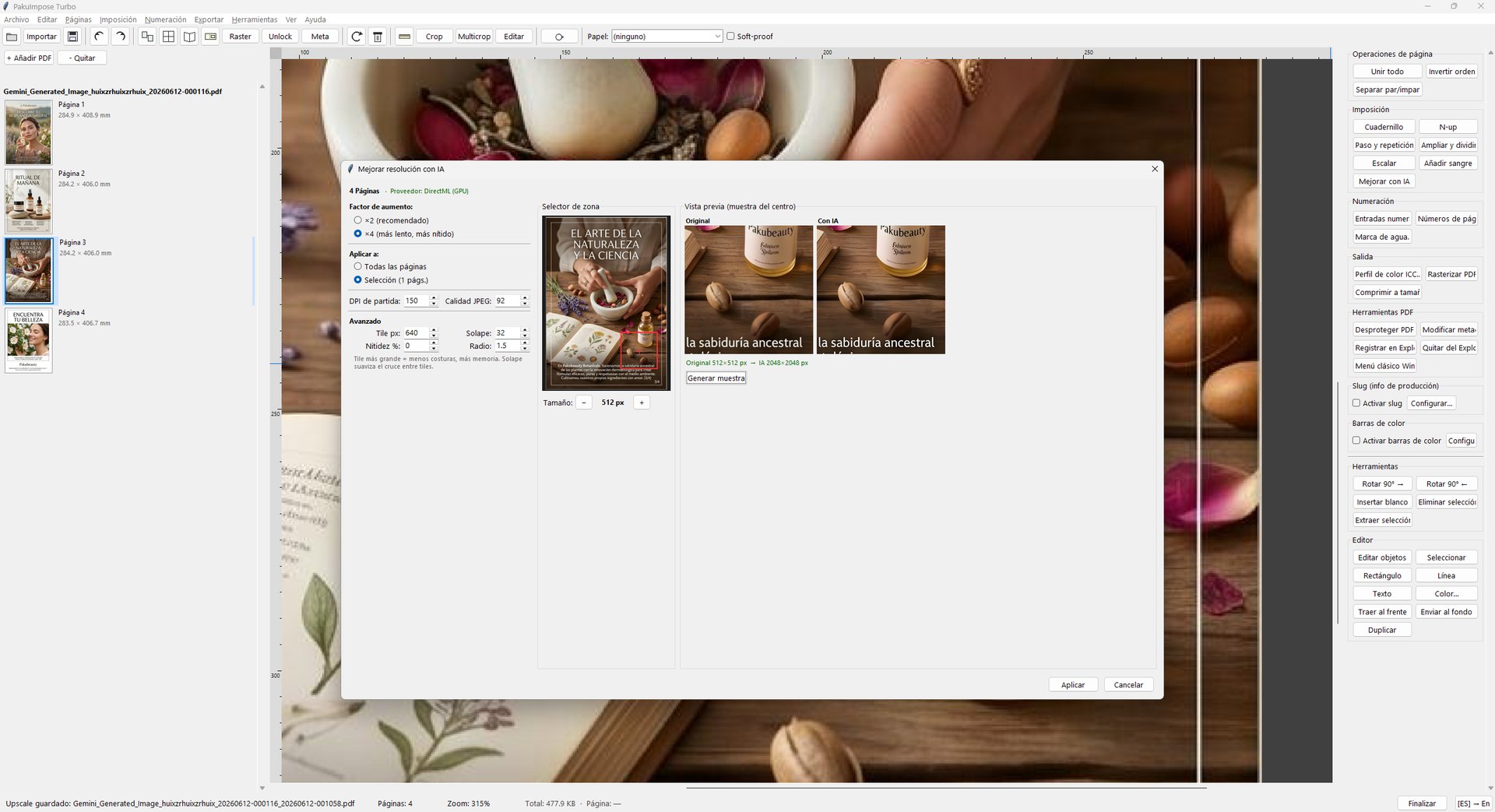
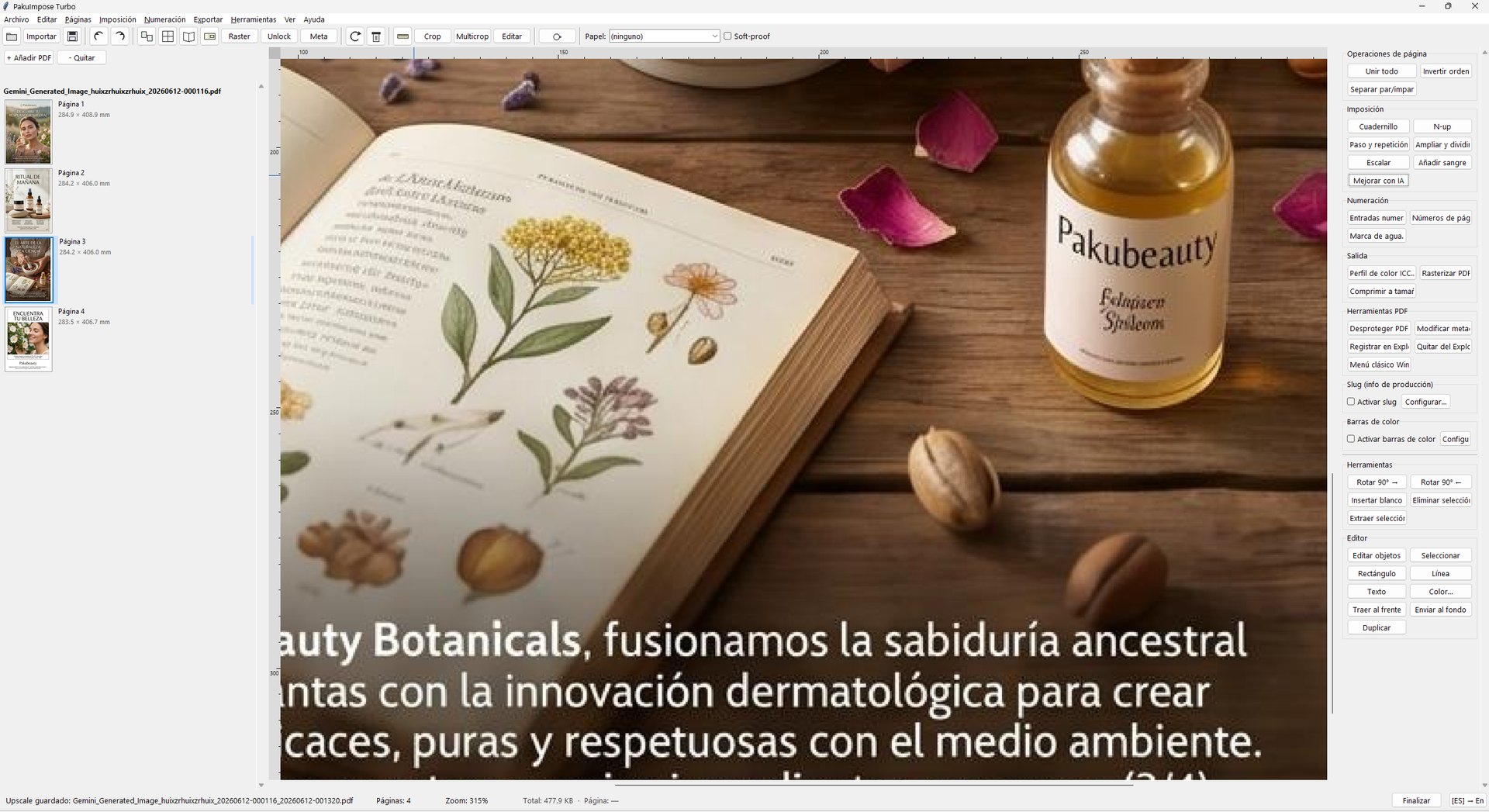
Mejorar resolución con IA — reescala imágenes de baja resolución con un modelo de superresolución (×2/×4) que corre en local, sobre la GPU si la hay o en CPU si no. Útil para rescatar un original que llega pixelado.
07 — Recortar y multicrop
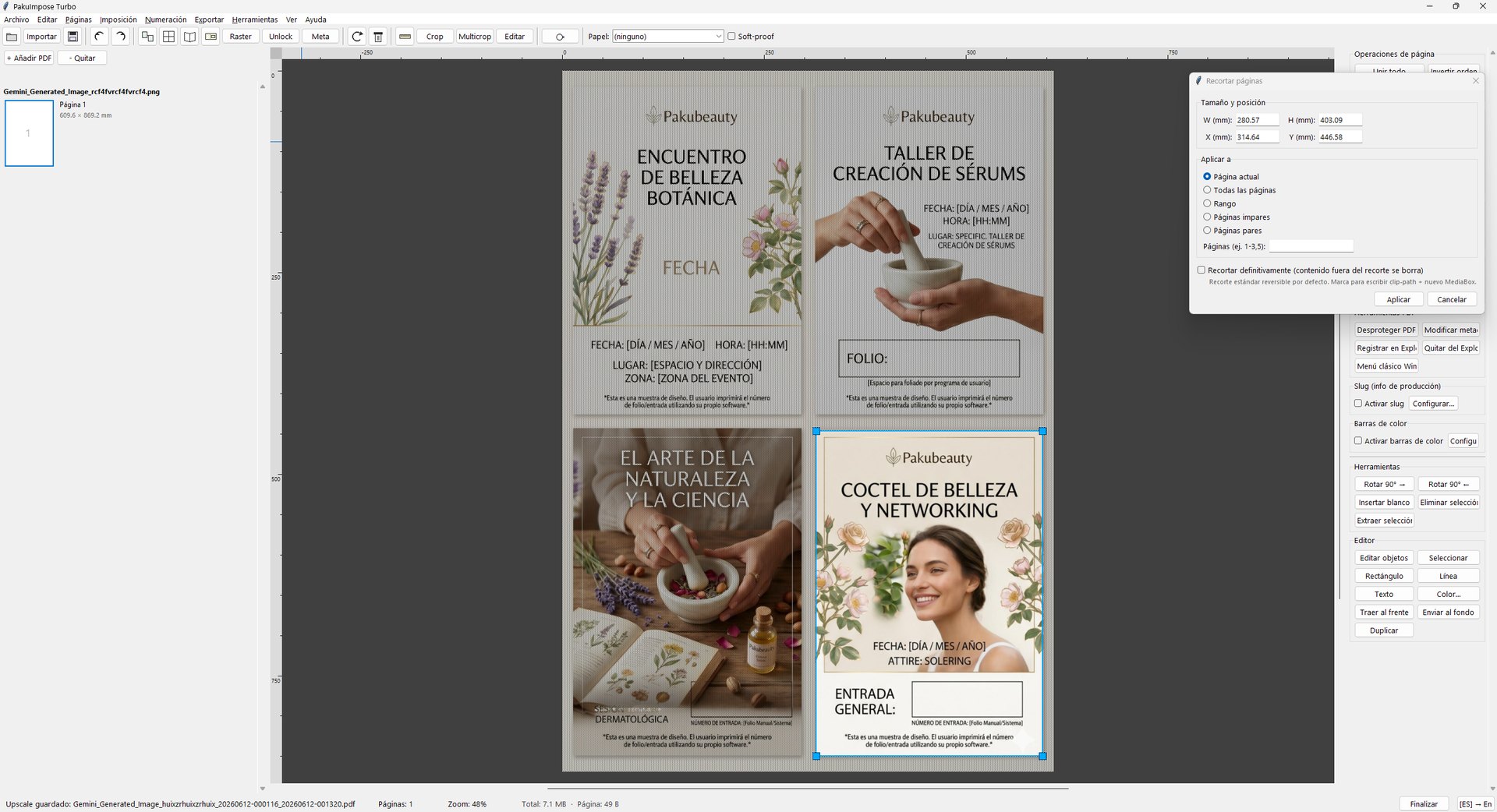
El recorte de PDF tiene dos modos en el mismo flujo: arrastrar la caja libremente sobre el lienzo, o teclear ancho y alto para una caja centrada y moverla. Por defecto es reversible (escribe las cajas de recorte sin tocar el contenido); un interruptor permite el recorte definitivo, que descarta lo que queda fuera y reescribe el tamaño de página. Se aplica a la página actual, a todas, a un rango o a pares/impares.
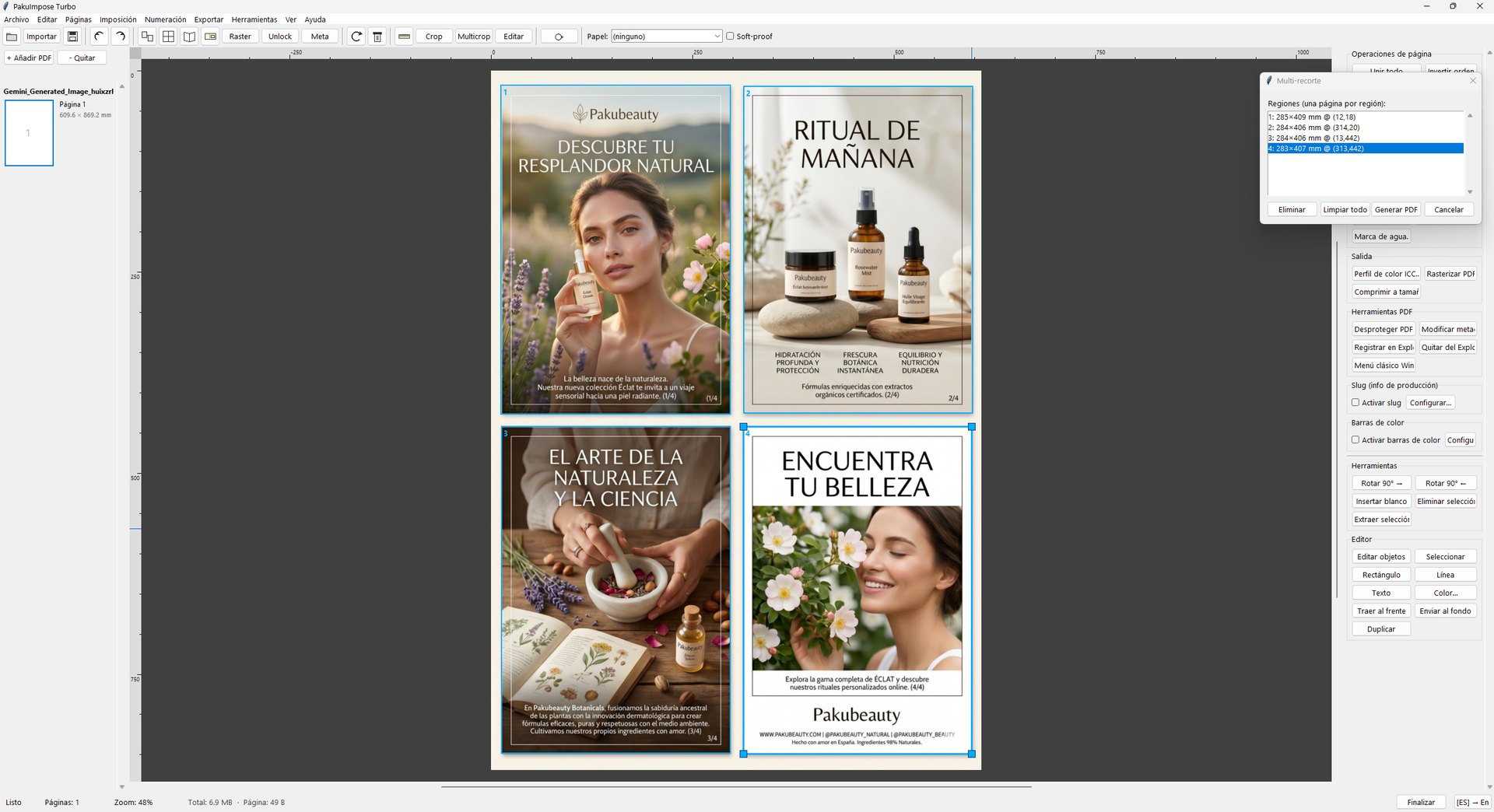
Multicrop — marca varias regiones a mano sobre una página y obtén un PDF con una página por región, recortada de verdad (vector). Perfecto para separar varios diseños maquetados juntos en un mismo original. Y aquí también reutiliza el objeto: multirecortar 100 regiones de una foto de 50 MB no genera un PDF de 5 GB.
08 — Impresión de dato variable y tickets numerados
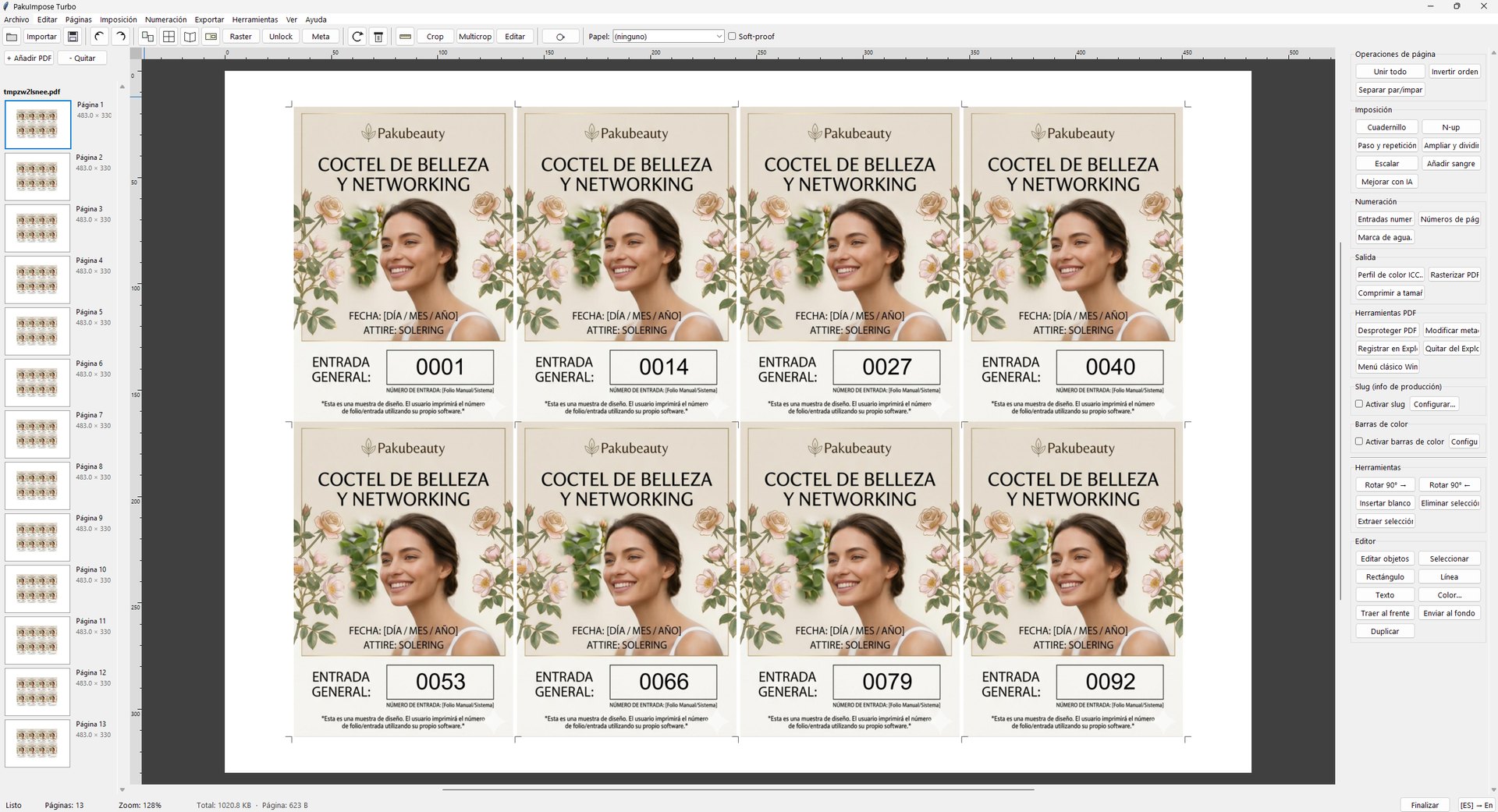
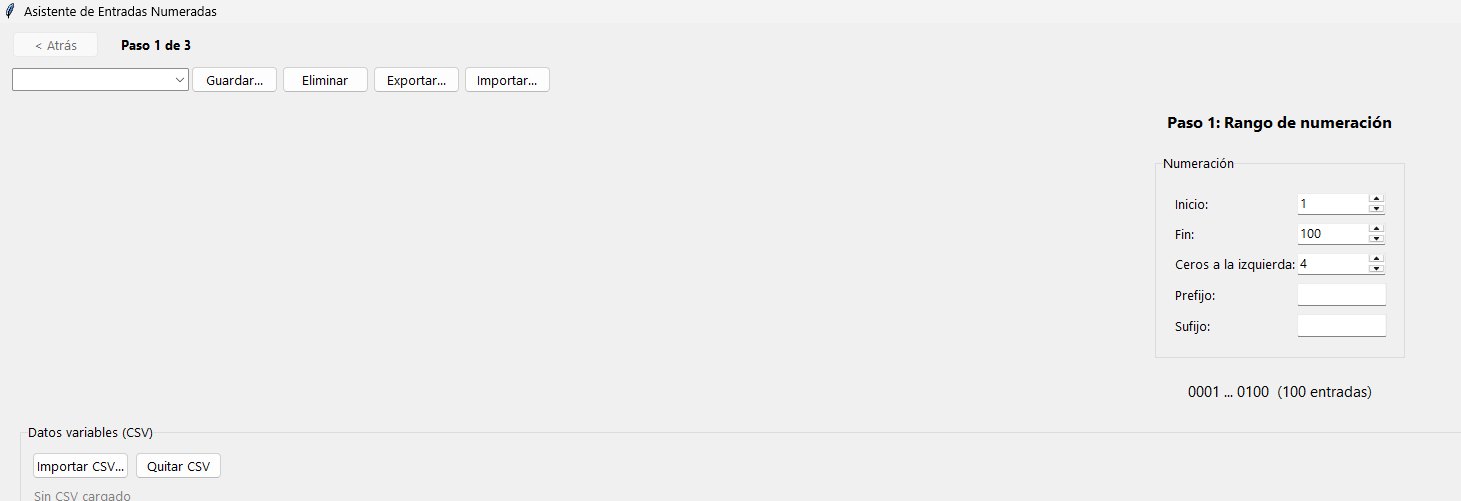
El asistente de tickets numerados genera entradas, rifas o tickets con numeración correlativa o con datos variables en pocos pasos. Primero defines el rango de numeración (desde, hasta, incremento) y la rejilla sobre el pliego.
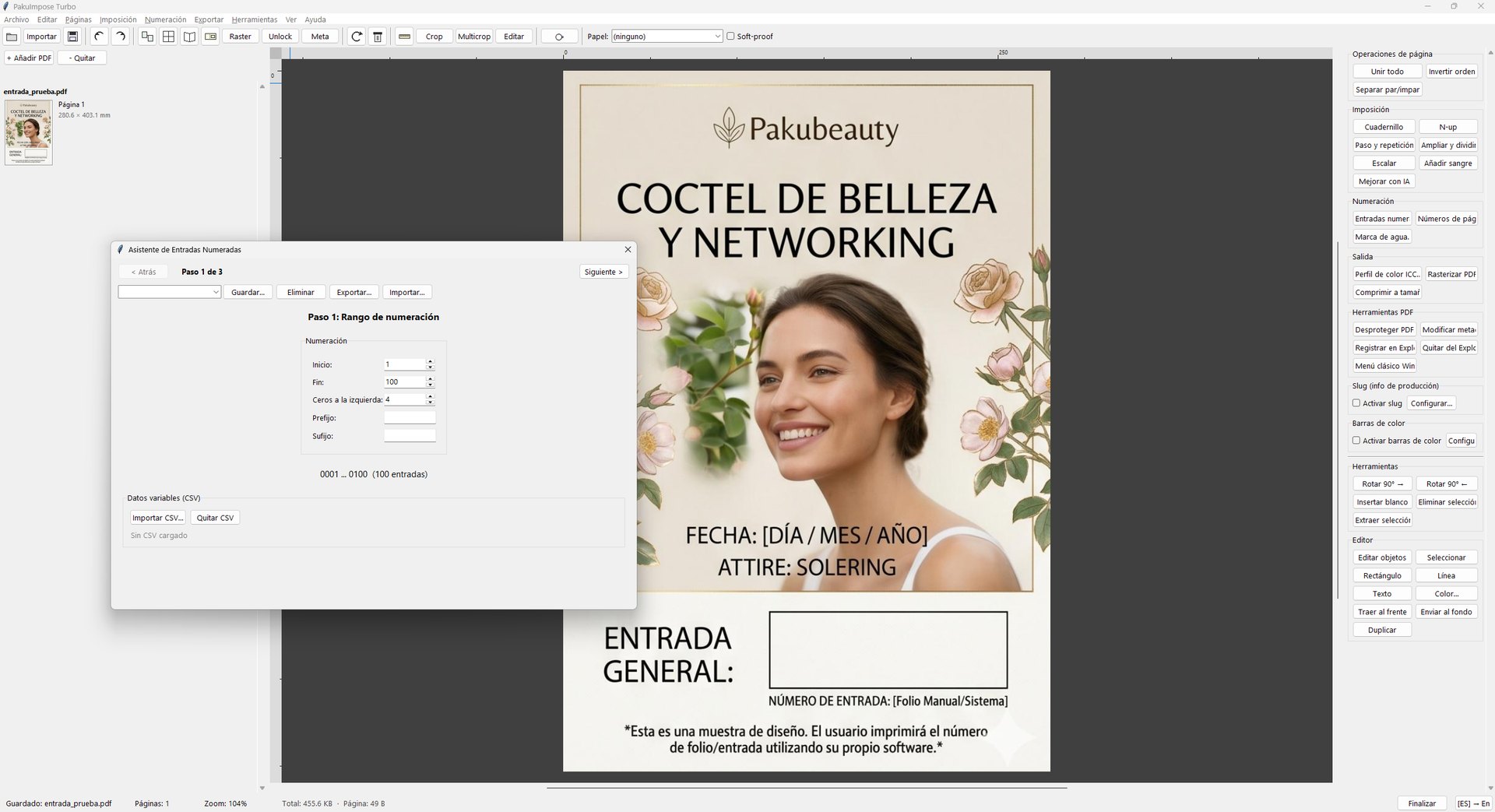
Puedes numerar correlativamente o alimentar datos variables desde un CSV (nombres, códigos, asientos, importes…) con detección automática de codificación y separador — la base de la impresión de dato variable.
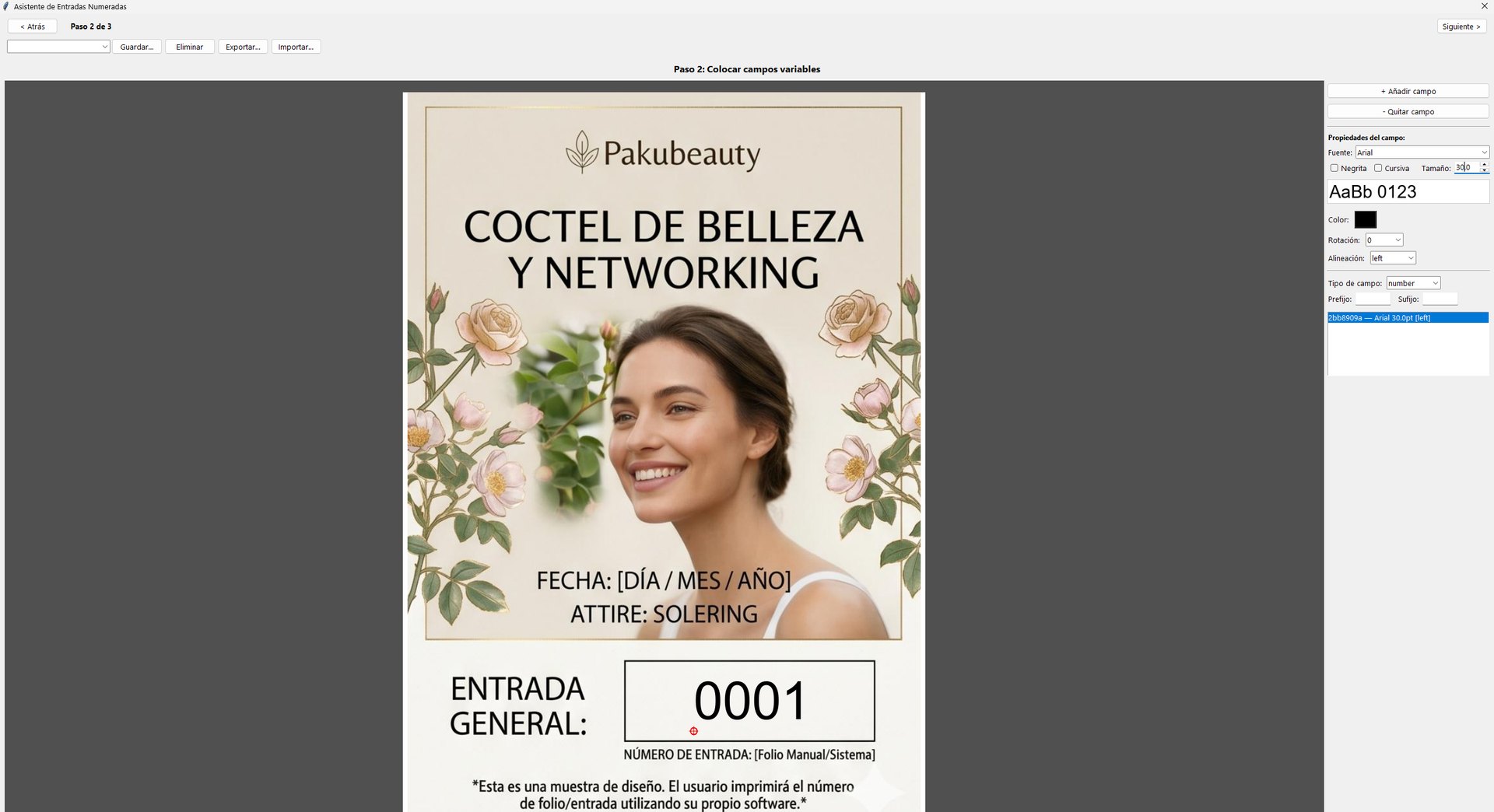
Después colocas los campos variables arrastrándolos sobre la plantilla del ticket (número, texto, fecha…), con su tipografía, color, rotación, prefijo y sufijo. Y, de nuevo, el pliego resultante es ligero y el RIP lo rasteriza volando.
El asistente tiene además toda la potencia del paso y repetición, repartida en tres pestañas (Hoja, Disposición y Marcas): rejilla manual o automática, escala, rotación de 0/90/180/270°, sangre entre copias, bordes, giro de hoja, auto-nesting y altura automática para bobina. Al escalar la entrada, el número escala con ella y mantiene su sitio exacto. Y hay un tamaño de hoja «Original» para cuando no quieres imponer nada: el PDF de salida mide exactamente lo mismo que el original y sale numerado, sin más.
Los pliegos salen, además, mucho más ligeros. La entrada se importa una vez y se estampa en cada posición, y todos los textos variables comparten un único recurso tipográfico en lugar de reincrustar la fuente en cada hoja. Un trabajo de veinte hojas pasó de 830 KB a 69 KB: el mismo resultado impreso, doce veces menos peso que mover por la red y que digerir el RIP.
09 — Numeración de páginas y marca de agua
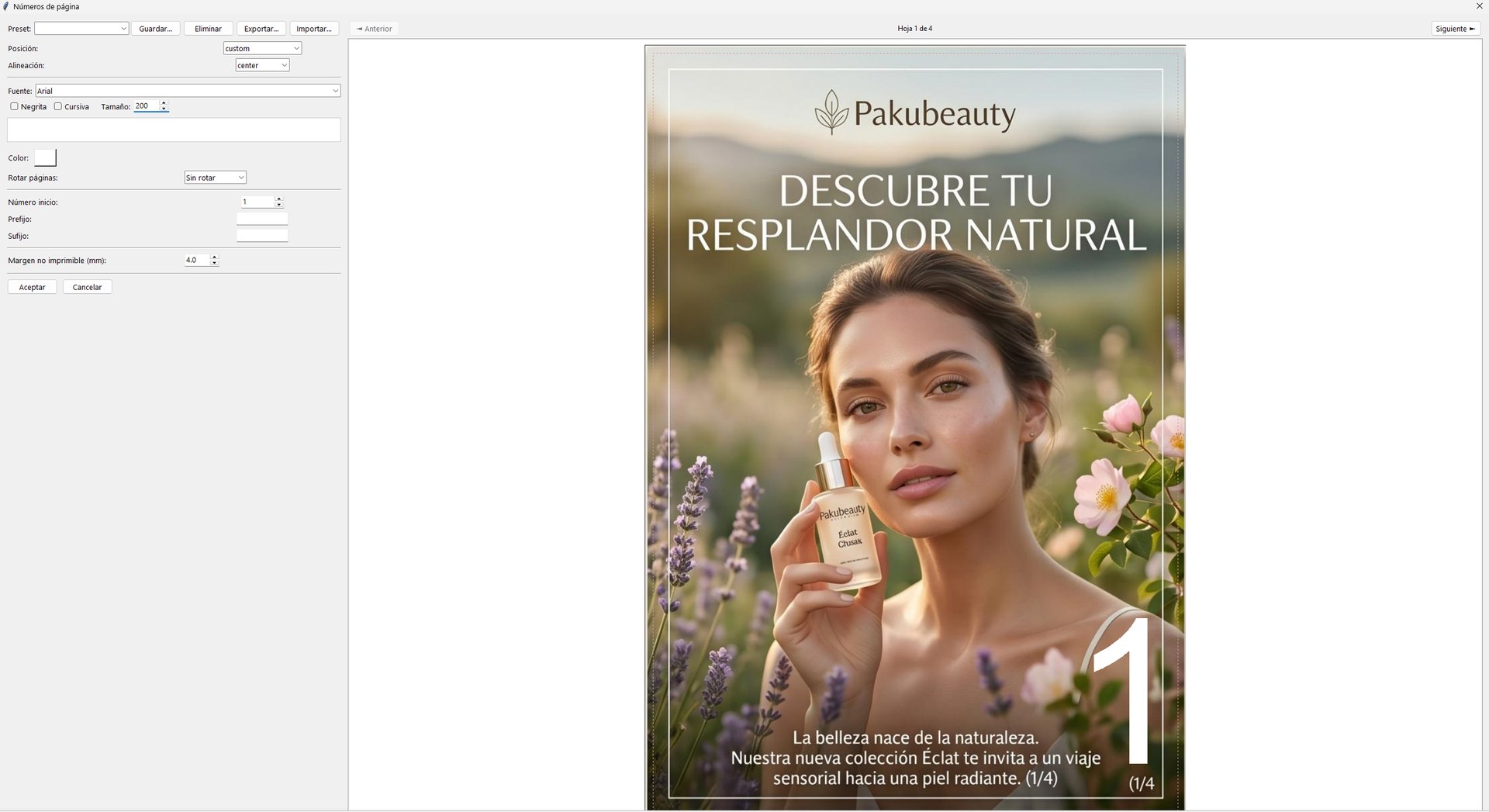
Numeración de páginas / Bates — además del asistente de tickets, puedes sellar números de página o foliado Bates con tipografía, posición y formato configurables, sobre el rango que elijas.
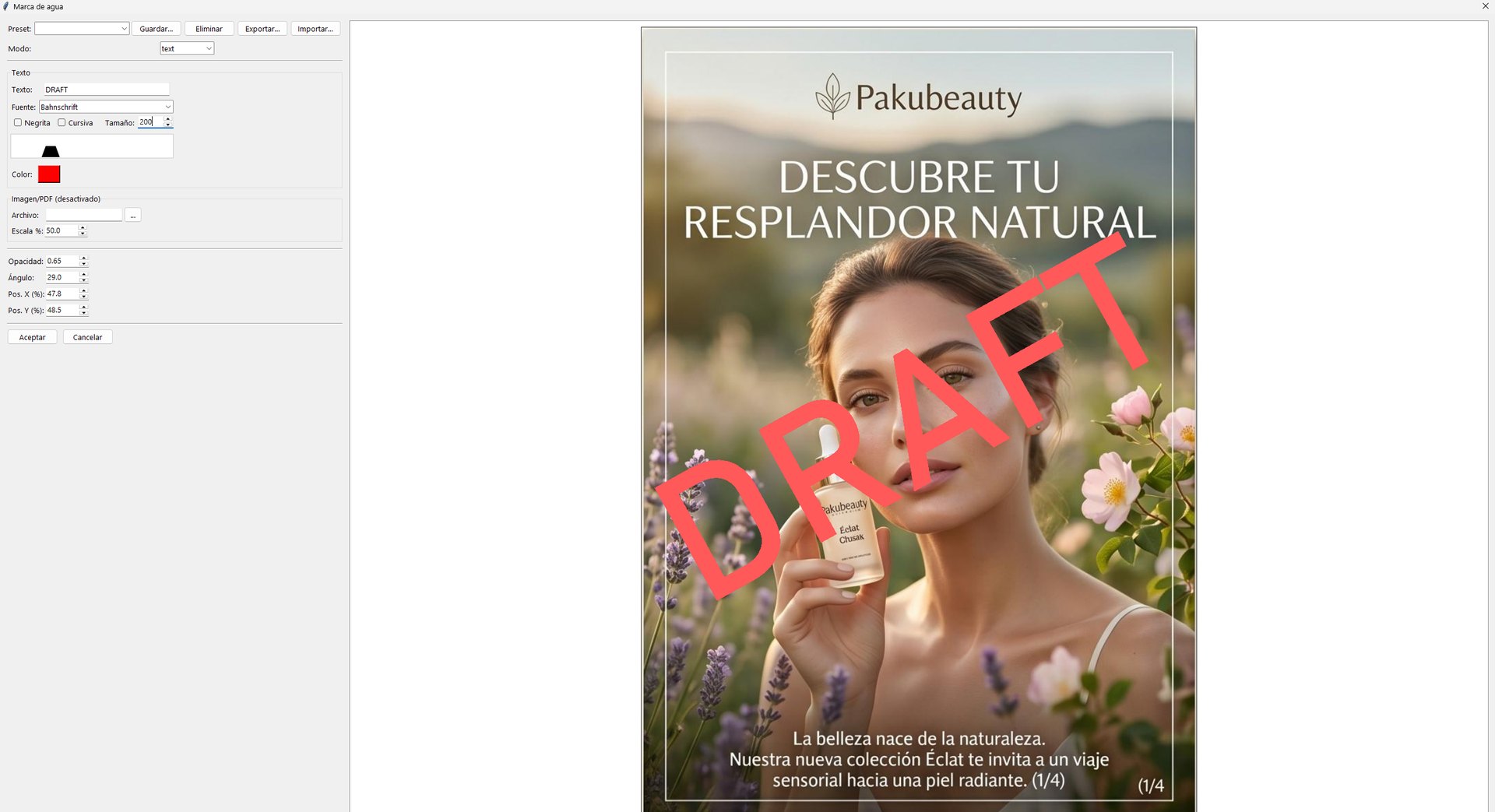
Marca de agua — aplica una marca de agua de texto o de imagen sobre las páginas, con opacidad, posición y rotación. Útil para pruebas, borradores o protección de originales. Puede ir delante del diseño o al fondo (debajo del arte, como un fondo tramado), y si la marca es un PDF se estampa vectorial, sin rasterizarla: el logotipo o el sello conserva sus líneas limpias y el archivo apenas engorda.
10 — Editor de objetos vectoriales
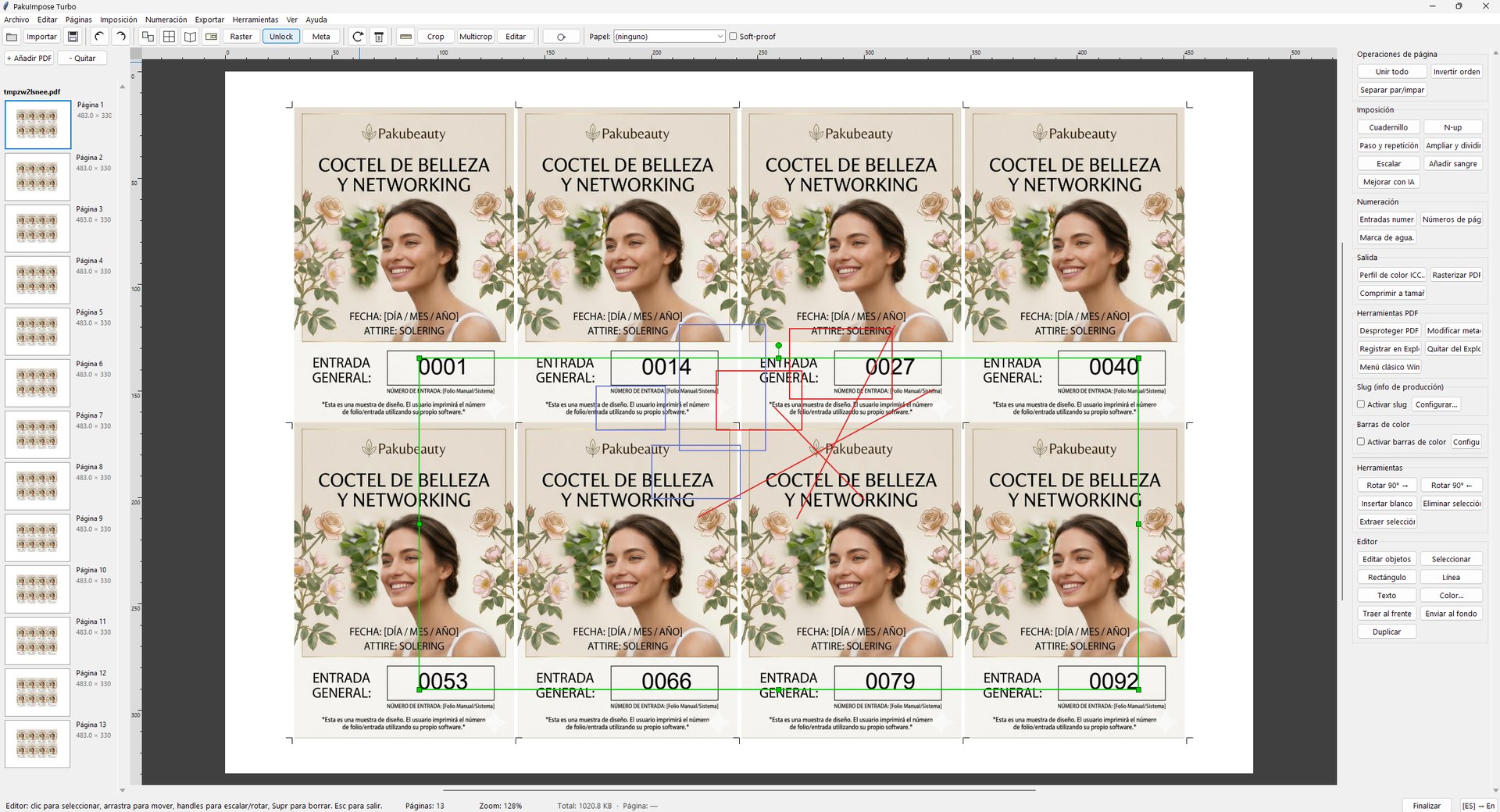
Un modo de edición sobre el lienzo para retoques de última hora sin salir del programa: seleccionar, mover, escalar, rotar y borrar objetos, dibujar rectángulos y líneas, añadir texto, cambiar color, reordenar la profundidad (z-order) y copiar/pegar — todo con deshacer/rehacer. El arrastre se previsualiza con un overlay ligero y solo confirma al soltar, así que va fluido incluso en páginas pesadas. Está preparado para el color CMYK habitual en imprenta, de modo que editar un objeto no apaga a negro el texto de alrededor.
11 — Color, perfiles ICC y preflight
Perfiles ICC y soft-proof. PakuImpose carga perfiles ICC y puede simular en pantalla cómo quedará en un papel concreto, sin alterar el archivo.
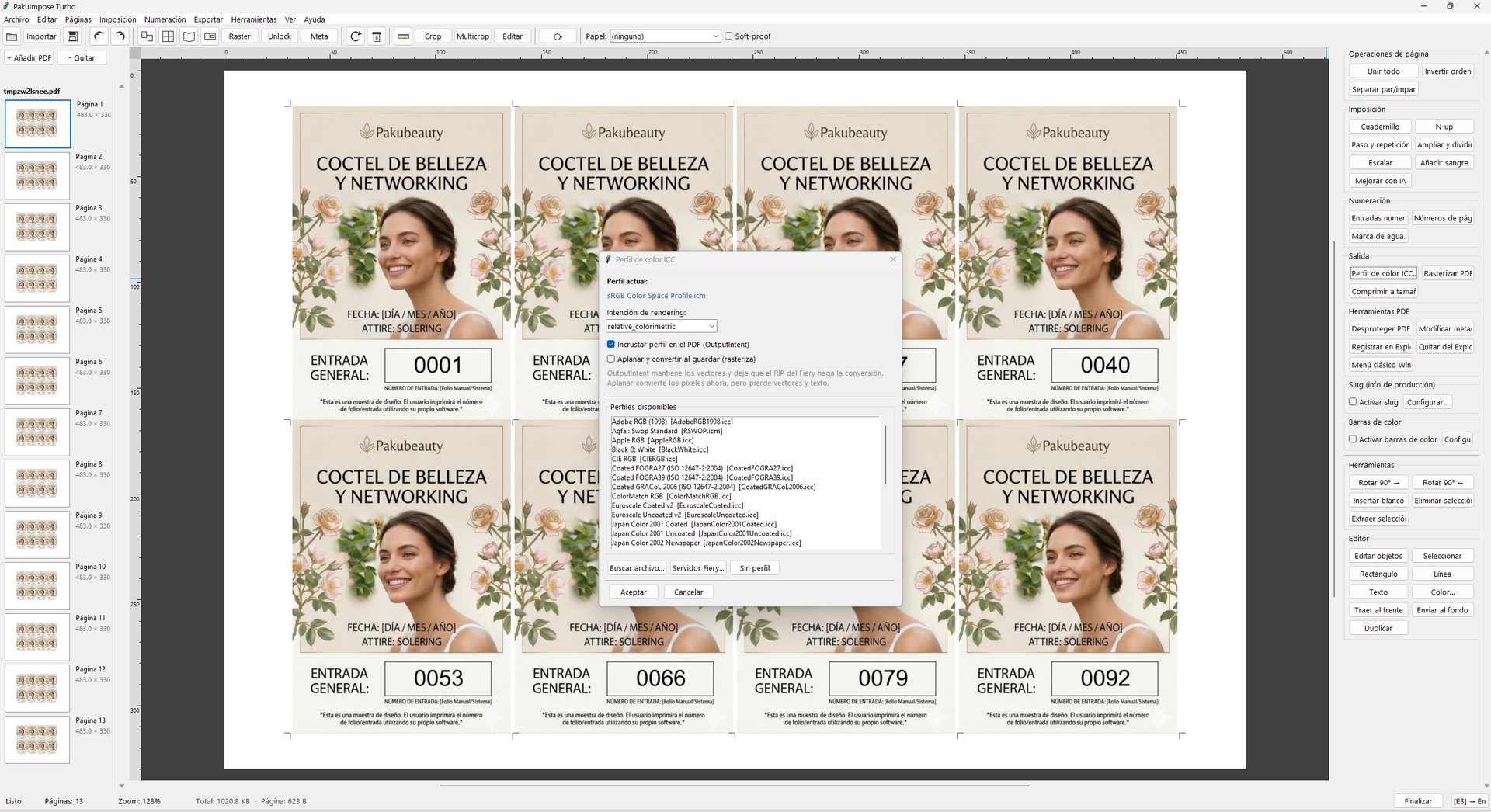
La librería de papeles guarda tus soportes (medidas, gramaje, acabado y perfil) y un desplegable en la barra activa el soft-proof del papel elegido sin tocar el perfil de salida global.
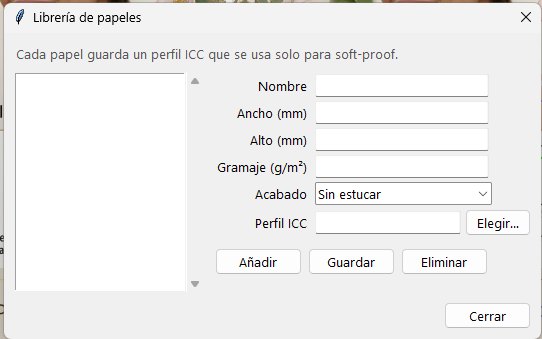
El gestor de perfiles ICC lista de un vistazo los perfiles instalados en el sistema y los que expone el servidor de impresión, permite instalar uno nuevo en el almacén de Windows desde el propio programa y marcar favoritos para tener siempre arriba los cuatro que usas de verdad.
Preflight. Antes de guardar, comprueba el documento (resoluciones bajas, espacios de color, fuentes…) y presenta las incidencias en una lista; al seleccionar una, la previsualización marca en rojo la imagen u objeto afectado para que lo localices de un vistazo. Si el PDF está correcto no aparece ningún diálogo: solo te interrumpe cuando hay algo que mirar.
Filosofía de color sensata: un guardado normal sale limpio y vectorial, y la conversión de color la hace el RIP con sus perfiles por papel — PakuImpose no inyecta intents que viren el color a tus espaldas. Si necesitas un PDF/X con intent de salida incrustado, es una casilla opcional.
12 — Combinar, organizar y exportar PDF
Las utilidades del día a día de preimpresión, con miniaturas arrastrables y selección múltiple: combinar / unir varios PDF, invertir el orden, separar pares/impares, rotar, insertar páginas en blanco, borrar y extraer páginas. También importar imágenes (JPG, PNG, TIFF…) convirtiéndolas a PDF de una página conservando los DPI.
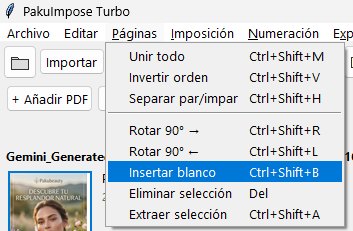
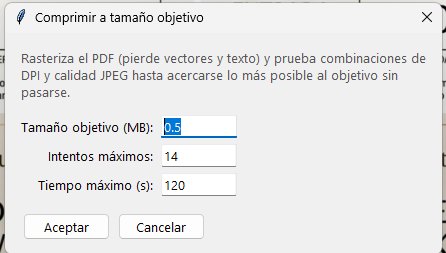
Comprimir a tamaño objetivo — le dices "quiero este PDF en X MB" y el programa busca la combinación de DPI y calidad que más se acerca sin pasarse. Renderiza una sola vez y prueba combinaciones en memoria, así que la búsqueda es rápida y suele clavar el 98–100 % del objetivo.
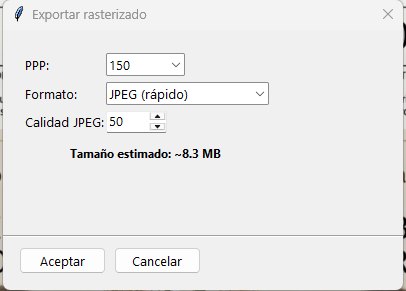
Rasterizar PDF en streaming — exporta a un PDF rasterizado a la resolución que elijas, procesando página a página para no disparar la RAM aunque el original sea enorme.
13 — Plantillas superpuestas y utilidades PDF
Plantillas superpuestas. Carga un PDF de plantilla (la guía de un cliente, un troquel, un formato de imprenta) y PakuImpose lo compositea semitransparente sobre tu diseño, a su tamaño real y centrado — nunca lo estira para encajar, porque la gracia es ver exactamente dónde NO cuadra. Ajustas opacidad y modo de fusión, guardas varias plantillas con nombre y compruebas de un vistazo que tu arte respeta márgenes, troquel y zonas de seguridad antes de mandar a imprimir.
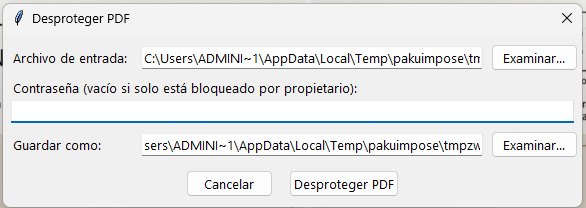
Y dos utilidades de un par de clics:
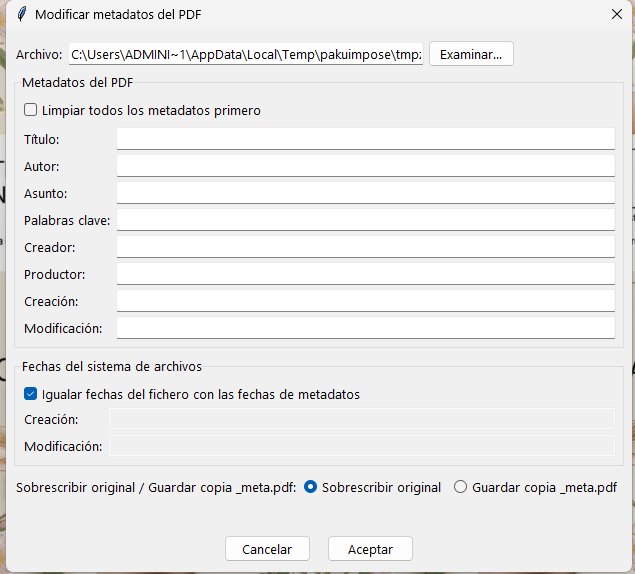
Completan el conjunto la franja de información y la barra de color opcionales en el margen del pliego (con previsualización en vivo) y la integración con el Explorador de Windows: un submenú en el botón derecho del ratón sobre PDFs e imágenes para lanzar las acciones más usadas — convertir JPG o TIFF a PDF, combinar, paso y repetición, cuadernillo, n-up — sin permisos de administrador y con un interruptor para recuperar el menú contextual clásico de Windows 11.
Y dos comodidades más del día a día: la captura de pantalla integrada (Ctrl+Shift+O) copia la ventana entera o el área que marques directamente al portapapeles, para pegarla en un correo sin salir del programa; y el botón «Abrir los PDF con PakuImpose» lo registra como lector de PDF y te deja justo en la pantalla de Windows donde se elige el programa predeterminado — Windows no permite que una aplicación se ponga sola como predeterminada, así que ese último clic tiene que darlo el usuario, pero al menos no hay que buscarlo.
14 — Rendimiento con archivos enormes
PakuImpose nació como una versión de rendimiento de una herramienta previa, con el objetivo concreto de que las operaciones pesadas — parsear, imponer en rejillas grandes, rasterizar a 300 DPI, abrir PDFs de varios GB sobre la red — fueran sustancialmente más rápidas. Lo consigue sin GPU y sin depender de hardware nuevo:
- Objetos compartidos, ficheros ligeros: imponer, repetir o multirecortar referencia el mismo objeto en vez de duplicar bytes, así que los pliegos pesan poco y el RIP los rasteriza una sola vez → salida velocísima.
- Apertura rápida: para un documento sin modificar lee directamente del disco en vez de re-serializar el PDF, ahorrando segundos en cada apertura y en cada miniatura.
- Lienzo por ventana visible: rasteriza solo la región que se ve (más un margen), no la página entera, así el zoom puede ser muy alto sin coste.
- Textura maestra: en páginas pesadas (una foto de muchos megapíxeles) rasteriza la página una vez a alta resolución y luego el zoom y el desplazamiento solo muestrean ese bitmap — milisegundos por fotograma en vez de cientos.
- Desplazamiento diferido, caché de imagen y un acelerador nativo opcional (en Rust) que rasteriza fuera del intérprete, con repliegue automático y transparente si no está disponible.
Está afinado pensando también en máquinas modestas de oficina: detecta cuándo un render es caro y adapta las animaciones para que no haya tirones. Las miniaturas se generan en un proceso aislado para que la carga de un PDF pesado nunca cuelgue la aplicación.
La última vuelta de tuerca ha sido el arranque y la apertura de archivos. El programa aparece en pantalla al instante y ya no carga los motores de PDF, de imagen y de IA mientras esperas: se calientan solos en segundo plano en cuanto la ventana está abierta. La lista de páginas construye únicamente las filas que se ven — y genera únicamente las miniaturas que se ven, a la resolución que realmente necesitan — así que en un PDF de 320 páginas se pasa de 21 segundos de trabajo a medio segundo, y la construcción de la lista, de 1,2 segundos a menos de dos décimas. Abrir un PDF de imprenta de 41 MB pasó de 938 a 531 milisegundos, y el primer zoom sobre una página con imágenes grandes, de siete décimas de congelación a dos centésimas.
15 — Instalación, icono y actualizaciones automáticas
PakuImpose se instala con un instalador de Windows normal y corriente, que no pide permisos de administrador (se instala para el usuario, aunque puedes elegir instalarlo para todo el equipo) y se desinstala igual de fácil. El programa va compilado a código máquina, así que no descomprime nada al arrancar: la ventana sale a la primera.
Una vez instalado se mantiene solo. Comprueba como mucho una vez al día si hay una versión más nueva en la carpeta de red que le indiques y, si la hay, se actualiza en silencio y vuelve a abrirse. La comprobación va en segundo plano y con un tiempo de espera muy corto: si el servidor está apagado, el arranque no se entera. Y si abres el programa con trabajo entre manos — un PDF arrastrado encima o un trabajo automatizado — no se actualiza en ese momento, para no tirar lo que estás haciendo: espera al siguiente arranque limpio. En una imprenta con varios puestos, esto significa que se actualiza toda la flota dejando un fichero en una carpeta.
Después de cada actualización aparece una sola vez una ventana de novedades con lo que ha cambiado desde tu versión anterior — aunque te hayas saltado tres versiones, salen todas. Y, por fin, icono propio: en el ejecutable, en el menú de inicio, en el escritorio, en el menú contextual del Explorador y en la ventana.
16 — Impresión y envío a RIP
Impresión local a cualquier impresora de Windows, con gestión de color por perfil ICC en la ruta de impresión. Usa un visor ligero para impresión vectorial silenciosa cuando está disponible y, si no, una ruta propia sin dependencias.
Envío al RIP por carpeta activa (SMB) o por cola LPR, compatible con Fiery y otros servidores de impresión. El envío va siempre a la cola de espera (hold): el trabajo queda retenido para que lo inspecciones y lo liberes desde el RIP, nunca se imprime directo por sorpresa. Detecta automáticamente servidores en la red local.
17 — Todo en menús y con atajos de teclado
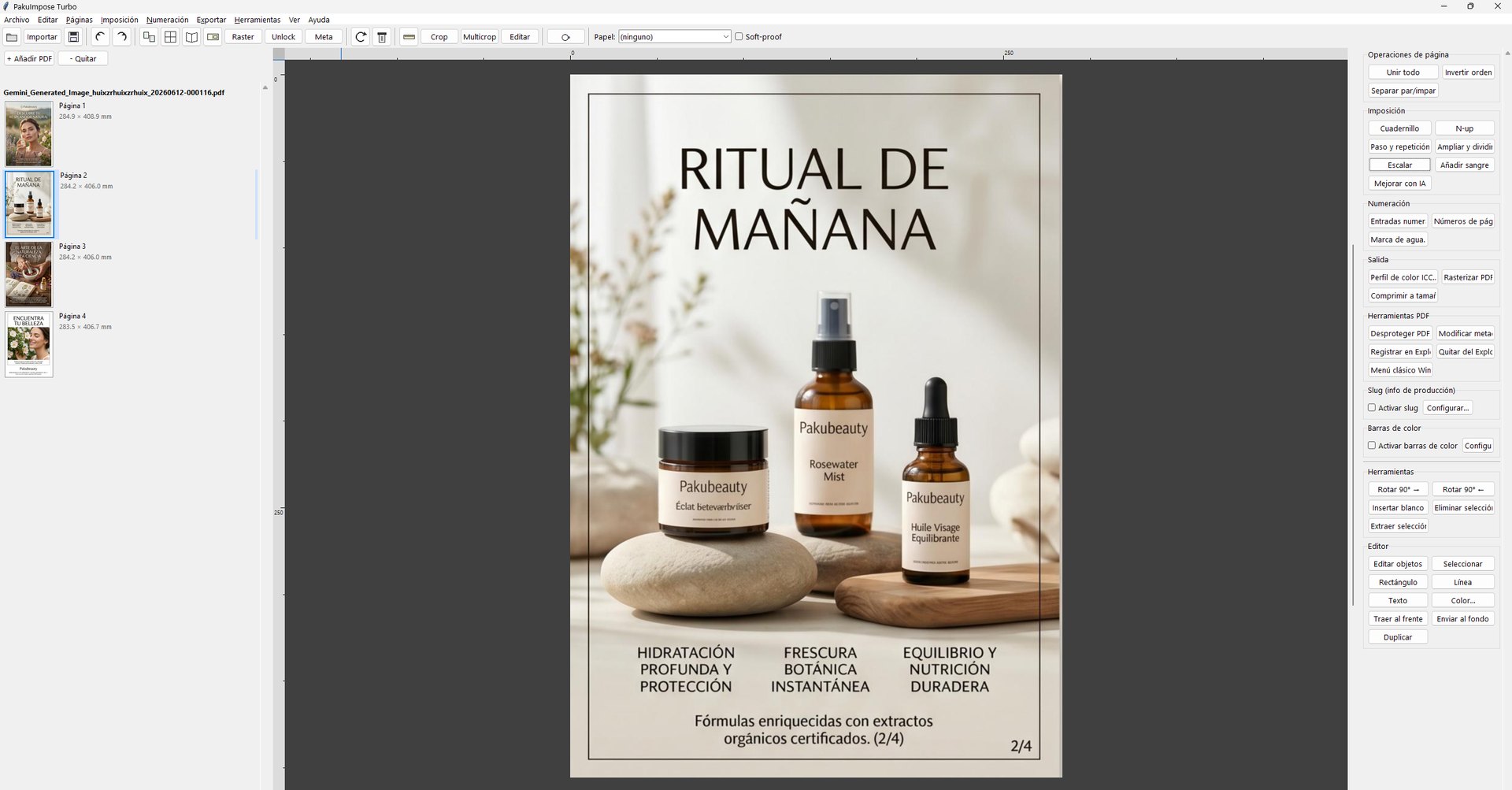
Cada operación está accesible de tres formas: en la barra de herramientas, en el panel de la derecha y en los menús. Y casi todas tienen atajo de teclado, escrito en el propio menú y en la ayuda (F1). El operario rápido no toca el ratón.
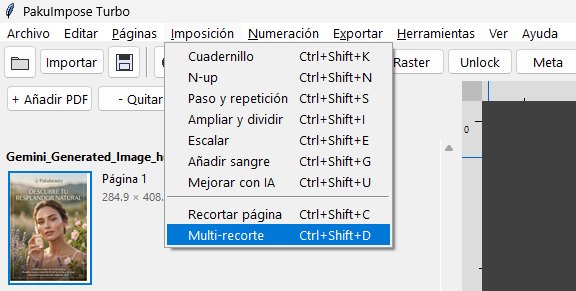
Ctrl+Shift+K, n-up Ctrl+Shift+N, paso y repetición Ctrl+Shift+S, ampliar y dividir Ctrl+Shift+I, escalar Ctrl+Shift+E, añadir sangre Ctrl+Shift+G, mejorar con IA Ctrl+Shift+U, recortar Ctrl+Shift+C y multi-recorte Ctrl+Shift+D.Y si el esquema no te convence, el editor de atajos deja reasignar a tu gusto más de treinta acciones: pulsas la combinación que quieras, el programa la captura y te avisa si choca con otra ya asignada.
18 — Requisitos y licencia
Requisitos: Windows 10 u 11 de 64 bits. Instalador ligero que no pide permisos de administrador. Interfaz bilingüe español/inglés. Las funciones de IA (relleno de sangre, mejora de resolución y rellenado al escalar) son opcionales y descargan su modelo la primera vez que se usan.
PakuImpose es un producto comercial con licencia flexible: nos adaptamos a todos los bolsillos, desde un puesto suelto hasta una flota de la imprenta. Y no se queda ahí — integramos lo que tu flujo necesite: control por IA, servidores MCP para pilotar el programa desde un asistente, integración con tu ERP o sistema de pedidos, automatización por lotes… Cuéntanos qué necesitas y lo adaptamos.